1、我们打开我们的钉钉以后,我们就需要点击打开以后,登陆到里面去,通过输入密码或者其他的方式都是可以的。

2、进入到钉钉的界面里面以后,我们就会看到有一个相关的创建的,在这个界面的下方的,我们点击一下。

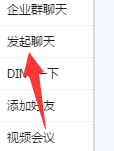
3、点击创建以后,我们就会看到有一个发起群聊的,我们就可以直接点击这个群聊了。
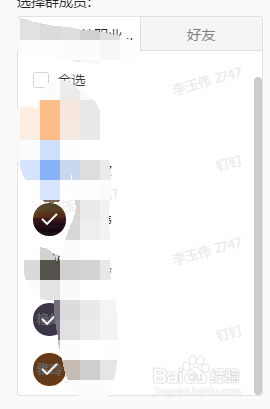
4、点击了以后,我们就需要从后面选择一部分人来这个里面了,我们就会看到这个选择好的都是对号的。
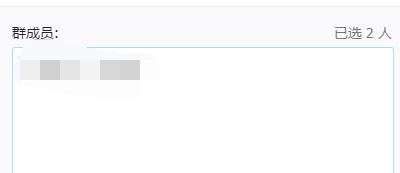
5、这边点击了以后,我们在左侧会看到到我们已经选中的人了,我们就可以确定一下就好了。
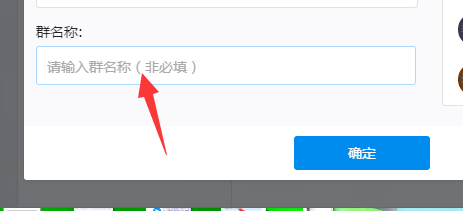
6、然后我们就需要输入一个群名的,输入以后,我们就可以直接把群名修改以后,点击确定就好了。
7、发起以后,我们就会看到这个界面了,谁谁谁发起了群聊,我们就可以和好友一起聊天了。