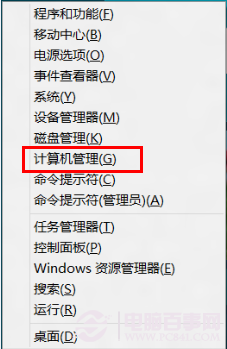
1、1..在系统桌面window键+X组合键打开快捷菜单,然后打开计算机管理。
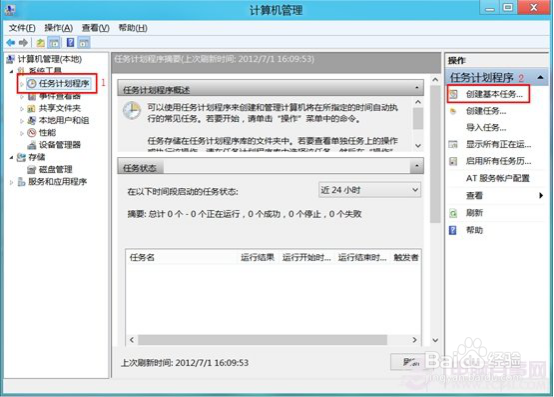
2、2.选择计算机管理---任务计划程序,然后在右侧创建基本任务。
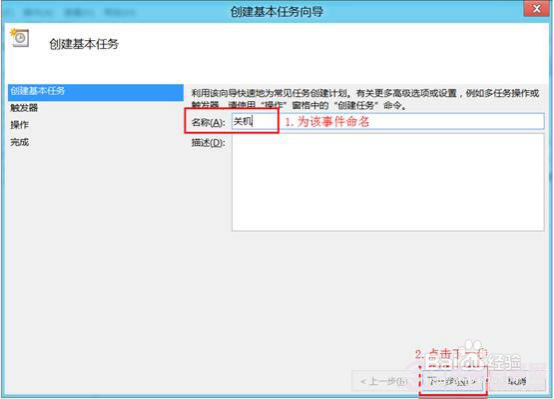
3、3.设置名字可以比较随意,比如:关机,然后点击下一步。
4、4.设置定时关机进行的频率,继续下一步。

5、5.设置定时关机的时间,然后下一步。

6、6.选择启动程序,下一步。
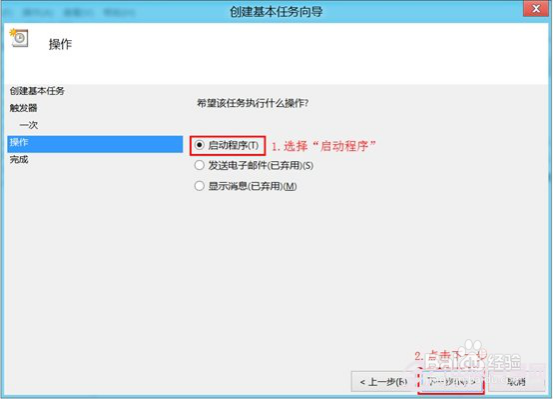
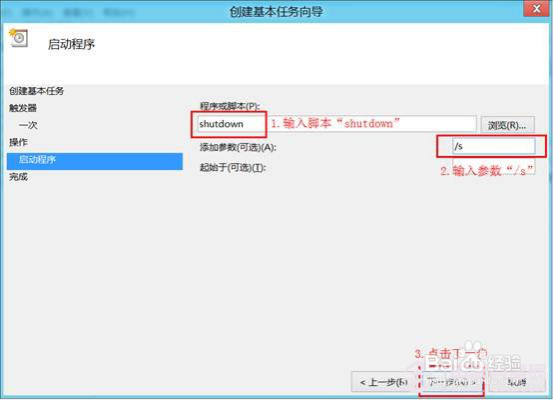
7、7.输入脚本 shutdown ,下一行输入参数为/s,意思是关机。
8、8.点击完成之后会出现提醒被关闭计算机的消息,点击关闭即可,到了预定时间电脑会自动关机了哦。

时间:2026-04-29 09:51:20
1、1..在系统桌面window键+X组合键打开快捷菜单,然后打开计算机管理。
2、2.选择计算机管理---任务计划程序,然后在右侧创建基本任务。
3、3.设置名字可以比较随意,比如:关机,然后点击下一步。
4、4.设置定时关机进行的频率,继续下一步。
5、5.设置定时关机的时间,然后下一步。
6、6.选择启动程序,下一步。
7、7.输入脚本 shutdown ,下一行输入参数为/s,意思是关机。
8、8.点击完成之后会出现提醒被关闭计算机的消息,点击关闭即可,到了预定时间电脑会自动关机了哦。
