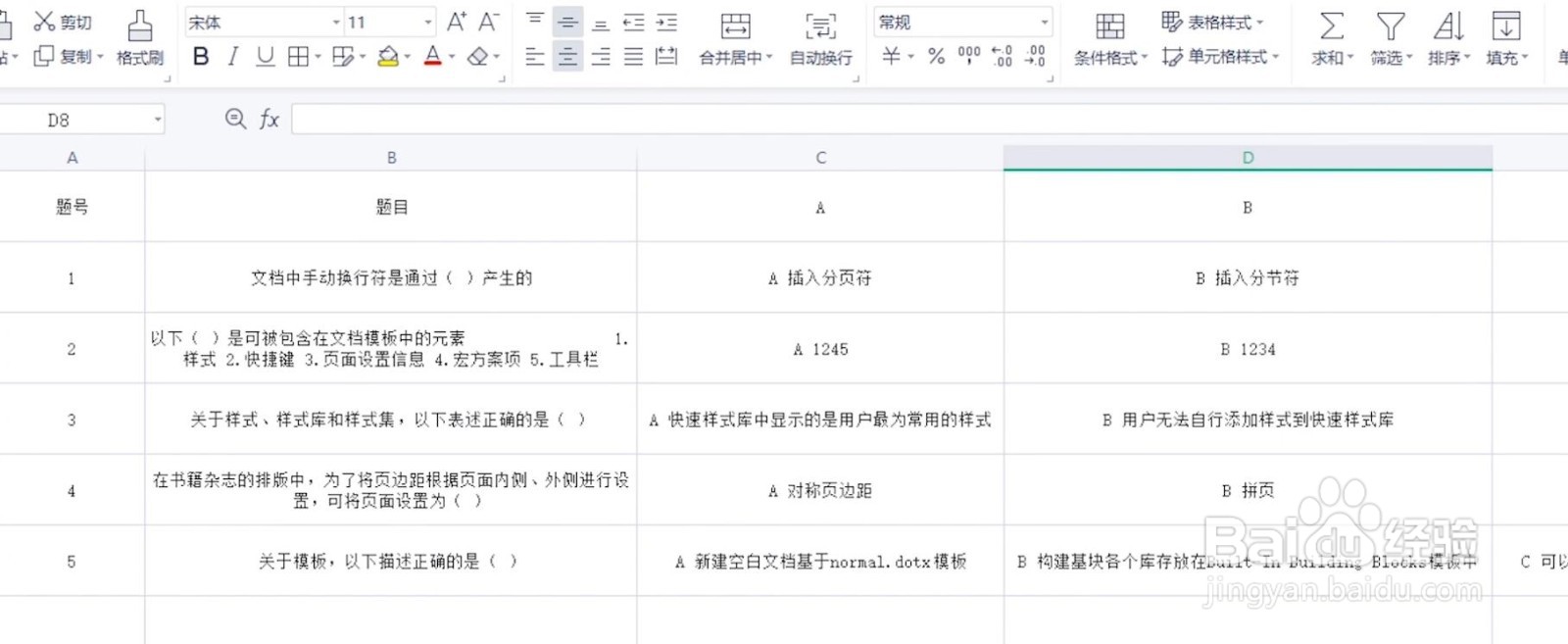
1、在此绘制如图所示的excel数据内容。
2、接下来,我们将数据excel格式进行保存

3、打开Word文档,切换到插入选项卡,点击插入域按钮。

4、接下来,我们首先选择数据源,将之前保存的excel表格打开。


5、然后根据Word文档中数据的格式,点击插入距按钮,并在他们的窗口中将不同的语言插入到文本相应的位置。

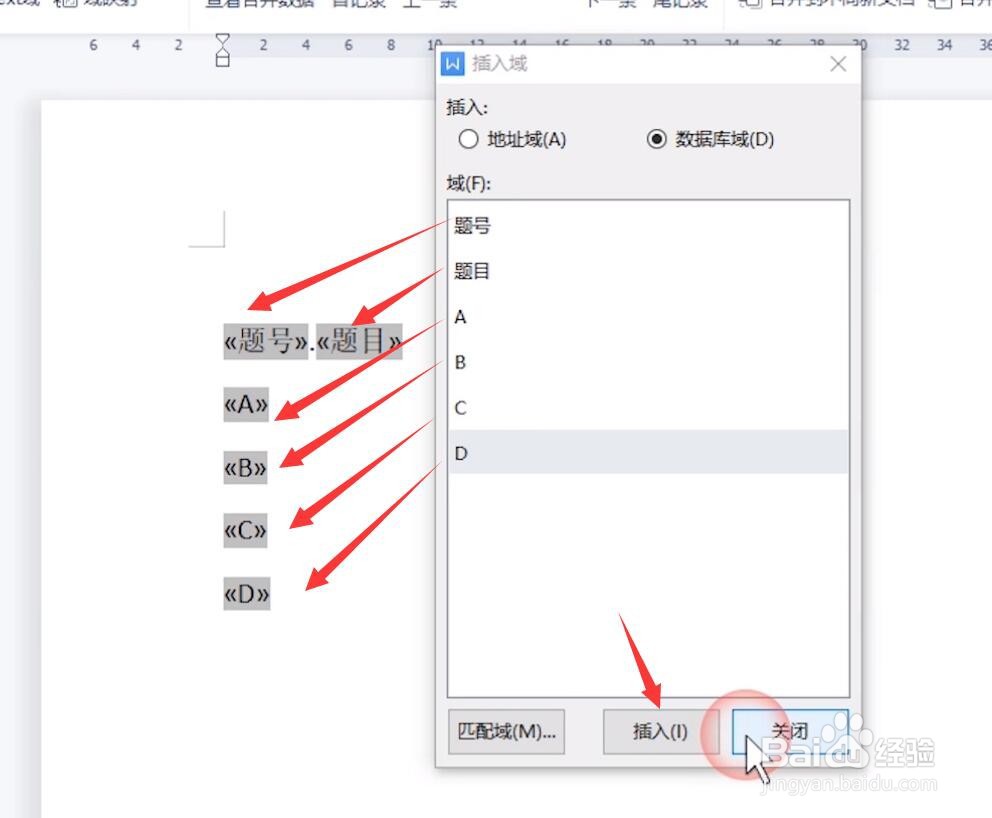
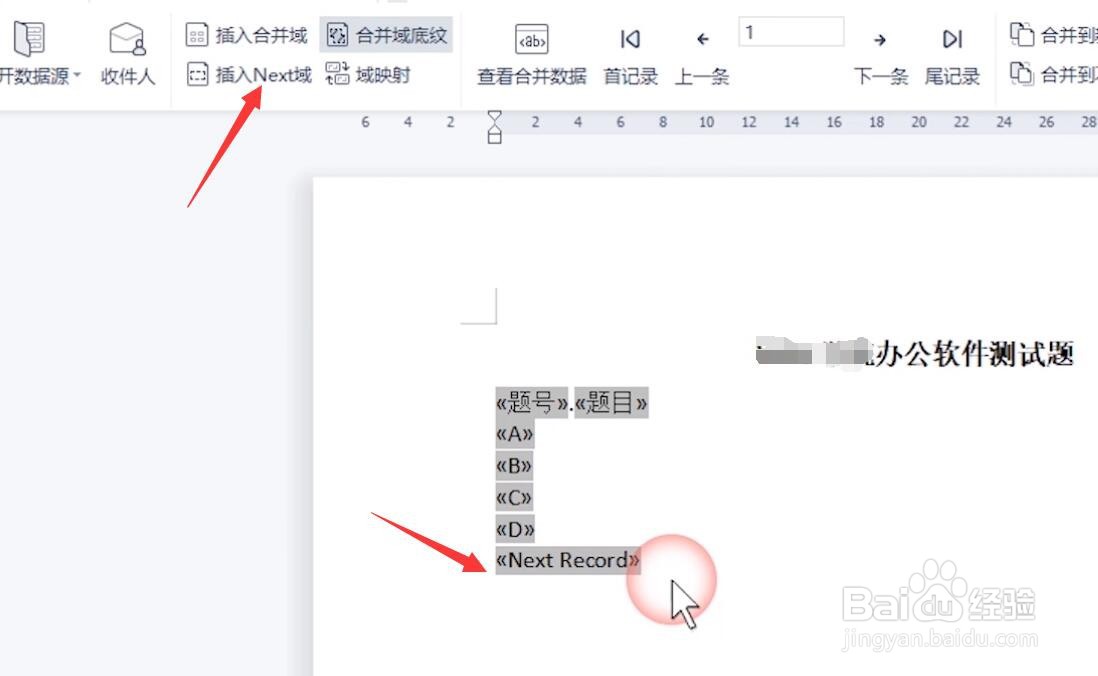
6、除了插入数据与之外,我们还需要插入next域,如图所示:
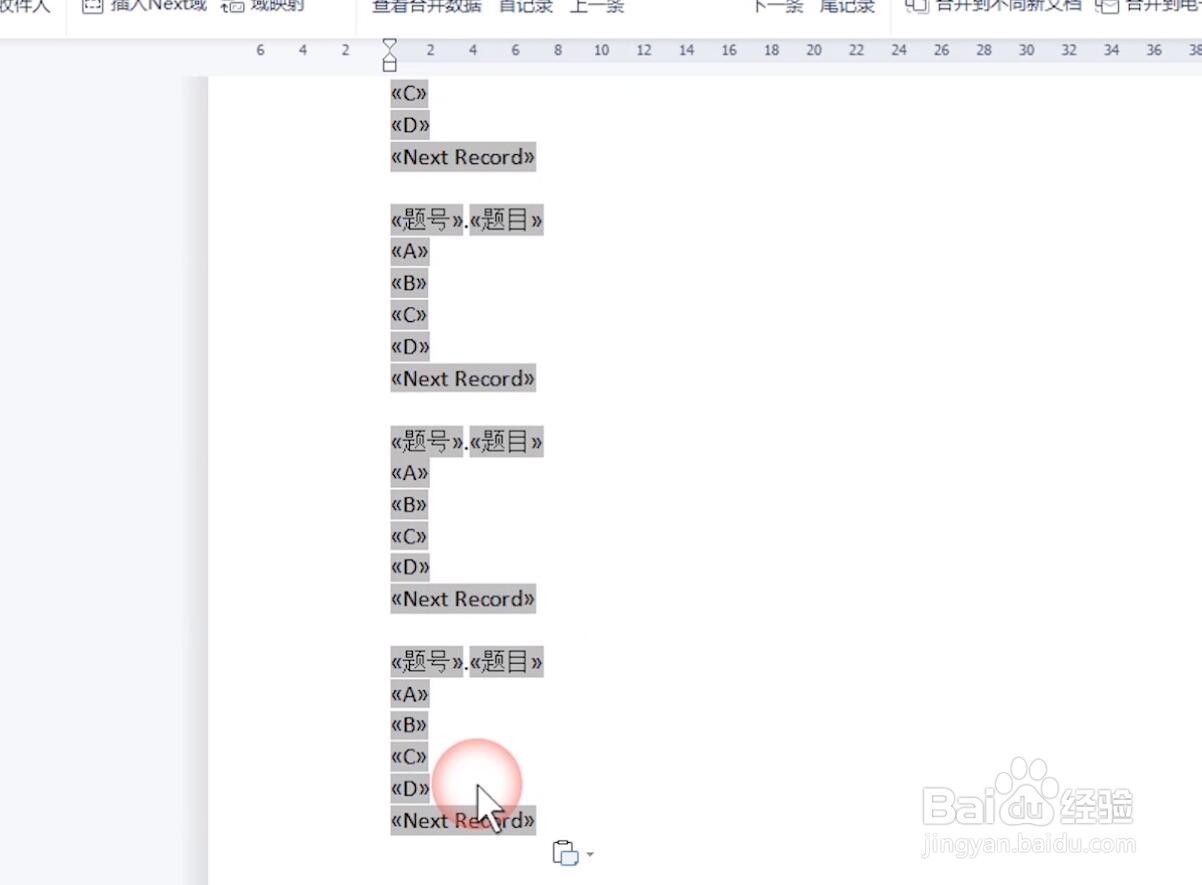
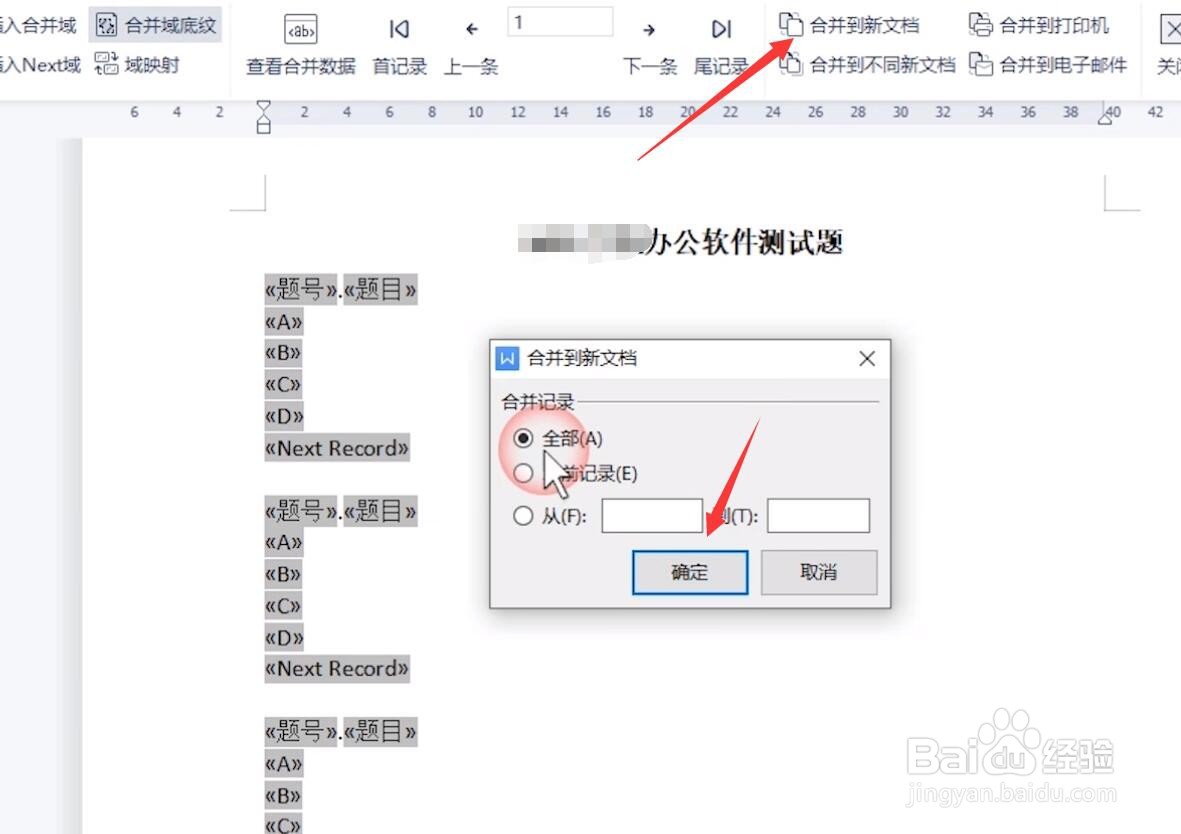
7、最后,我们点击合并到文档按钮,此时将自动完成所有数据的更新以及格式化操作。

时间:2026-04-22 13:14:20
1、在此绘制如图所示的excel数据内容。
2、接下来,我们将数据excel格式进行保存
3、打开Word文档,切换到插入选项卡,点击插入域按钮。
4、接下来,我们首先选择数据源,将之前保存的excel表格打开。
5、然后根据Word文档中数据的格式,点击插入距按钮,并在他们的窗口中将不同的语言插入到文本相应的位置。
6、除了插入数据与之外,我们还需要插入next域,如图所示:
7、最后,我们点击合并到文档按钮,此时将自动完成所有数据的更新以及格式化操作。
