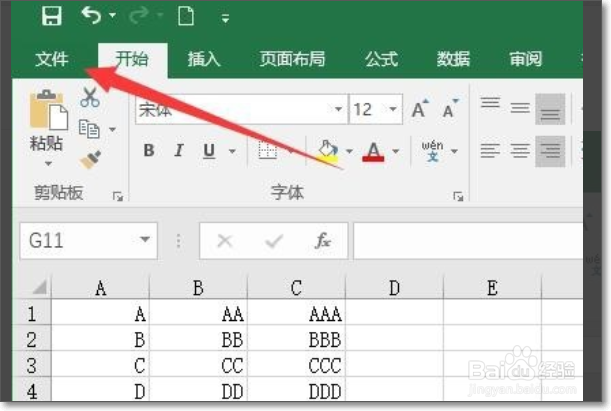
1、首先点击【文件】,如图所示。
2、然后在打开的信息界面点击【打印】,如图所示。

3、在“打印”界面向下滚动【设置】位置的滚动条,找到并点击【页面设置】,如图所示。

4、在“页面设置”窗口点击【工作表】选项卡,在【打印】区域找到“行号列标”,勾选其前面的复选框,【确定】设置生效,如图所示。

5、现在可以在打印预览中看到表格行和列的编号了,下次再打印该文件时Excel将自动打印这些编号,完成效果图。

时间:2026-04-22 10:03:17
1、首先点击【文件】,如图所示。
2、然后在打开的信息界面点击【打印】,如图所示。
3、在“打印”界面向下滚动【设置】位置的滚动条,找到并点击【页面设置】,如图所示。
4、在“页面设置”窗口点击【工作表】选项卡,在【打印】区域找到“行号列标”,勾选其前面的复选框,【确定】设置生效,如图所示。
5、现在可以在打印预览中看到表格行和列的编号了,下次再打印该文件时Excel将自动打印这些编号,完成效果图。
