如何利用Word的通配符提取身份证的出生年月日

 时间:2026-02-13 01:00:46

1、双击打开软件

如何利用Word的通配符提取身份证的出生年月日

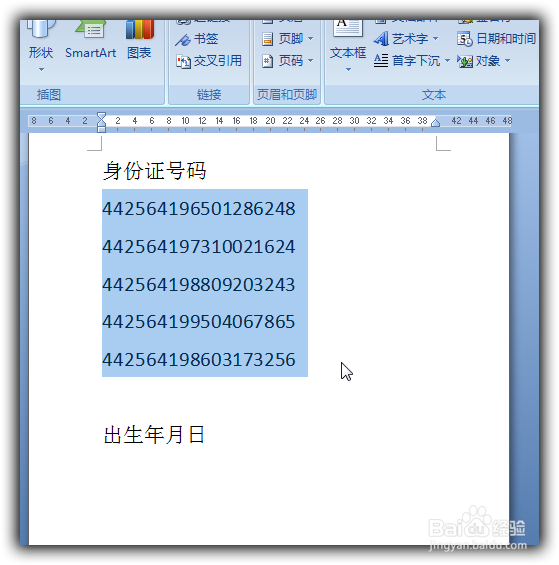
2、方便演示操作输入内容

如何利用Word的通配符提取身份证的出生年月日

3、全选身份证号码,并Ctrl+C复制

如何利用Word的通配符提取身份证的出生年月日

4、光标移动到出生年月日的下方,Ctrl+V粘贴

如何利用Word的通配符提取身份证的出生年月日

5、全选出生年月日的下方的内容

如何利用Word的通配符提取身份证的出生年月日

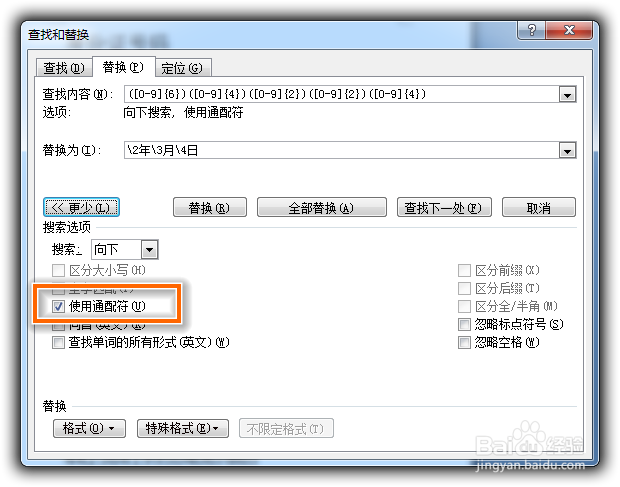
6、Ctrl+H弹出查找和替换窗口点击替换,在查找内容处输入:

([0-9]{6})([0-9]{4})([0-9]{2})([0-9]{2}) ([0-9]{4})


如何利用Word的通配符提取身份证的出生年月日

7、在替换为中输入:\2年\3月\4日

如何利用Word的通配符提取身份证的出生年月日

8、然后点击更多

如何利用Word的通配符提取身份证的出生年月日

9、勾选使用通配符

如何利用Word的通配符提取身份证的出生年月日

10、点击全部替换

如何利用Word的通配符提取身份证的出生年月日

11、是否搜索文档的其余部分,选择是

如何利用Word的通配符提取身份证的出生年月日

12、是否继续从开始搜索,选择否

如何利用Word的通配符提取身份证的出生年月日

13、点击关闭窗口

如何利用Word的通配符提取身份证的出生年月日

14、即可快速的将身份证号码中出生年月日生成出来。

如何利用Word的通配符提取身份证的出生年月日

1、我们先将身份证号码复制一份,然后选中被复制出来的号码,Ctrl + H打开查找替换对话框,查找内容中输入([0-9]{6})([0-9]{4})([0-9]{2})([0-9]{2}) ([0-9]{4}),在替换为中输入\2年\3月\4日,然后点击更多,勾选使用通配符,最后点 击全部替换,最后点击否即可。

  • Excel 2010如何锁定单元格?
  • excel表格怎么预览打印
  • 怎样实现Word文档中多个文本框内的文字链接
  • excel怎么绘制一个足球
  • Excel2010中的页眉页脚中如何插入图片
  • 热门搜索
    湖南 旅游 苏州西山旅游攻略 吉林旅游景点 黄山宏村旅游攻略 广州旅游租车 旅游购物 余姚旅游 北京周边旅游景点大全 途牛旅游官网 泰顺旅游