ps文字渐变色怎么做

 时间:2026-02-11 23:34:08

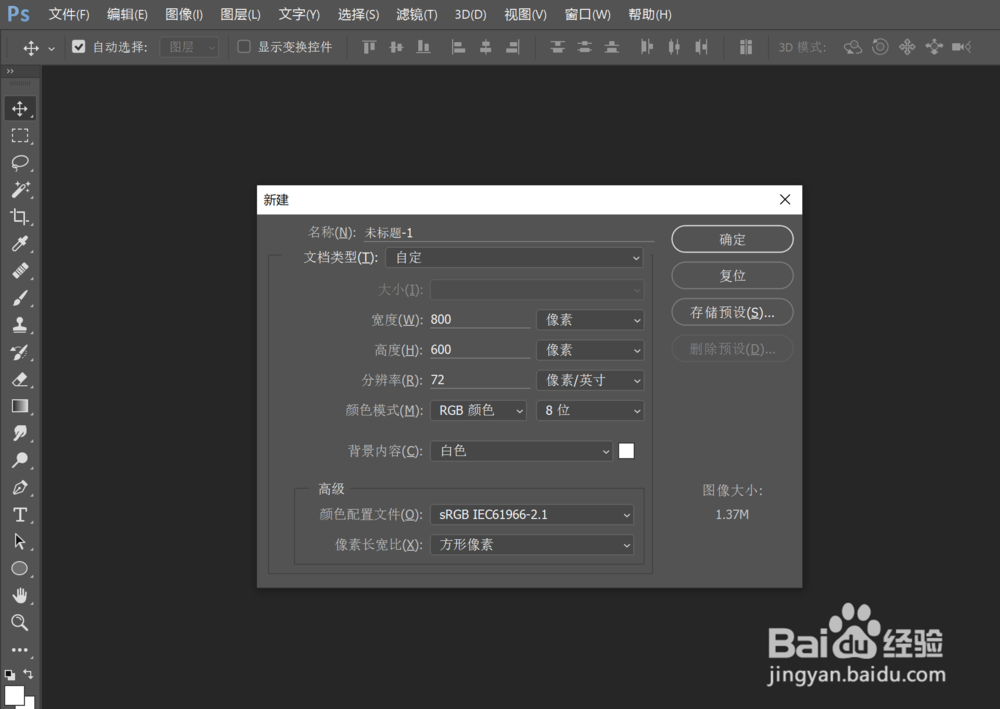
1、首先点击“文件”菜单-“新建”选项,在新建对话框中输入长度和喝国宽度新建一个图层。如图所示
ps文字渐变色怎么做

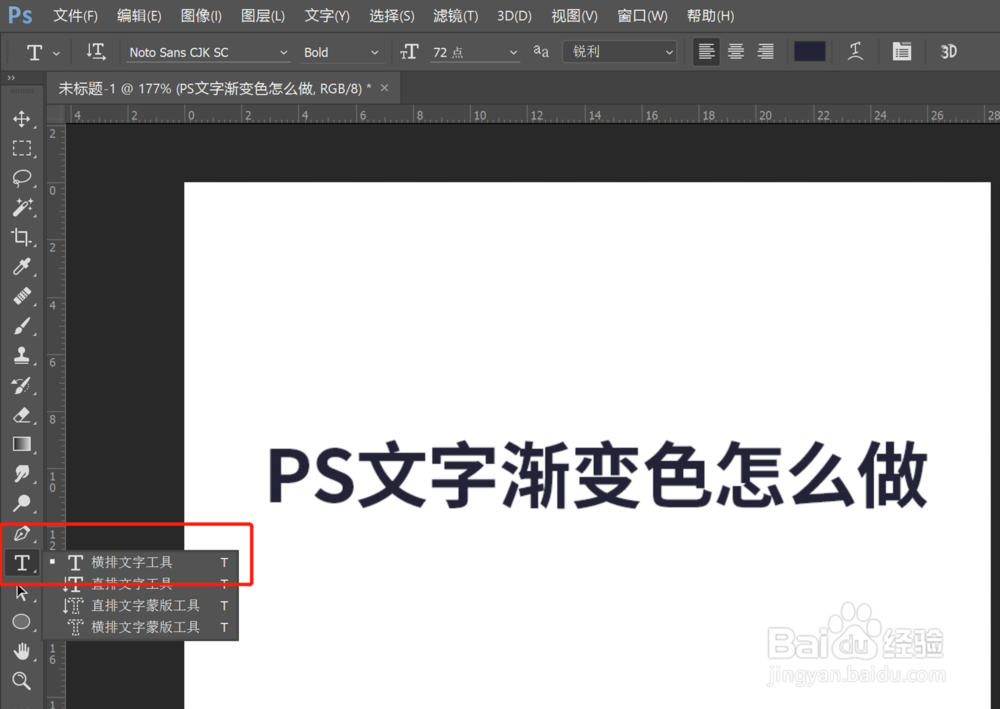
2、点击左侧工具面板中的文字工具,输入需要做渐变的文字内容。

ps文字渐变色怎么做

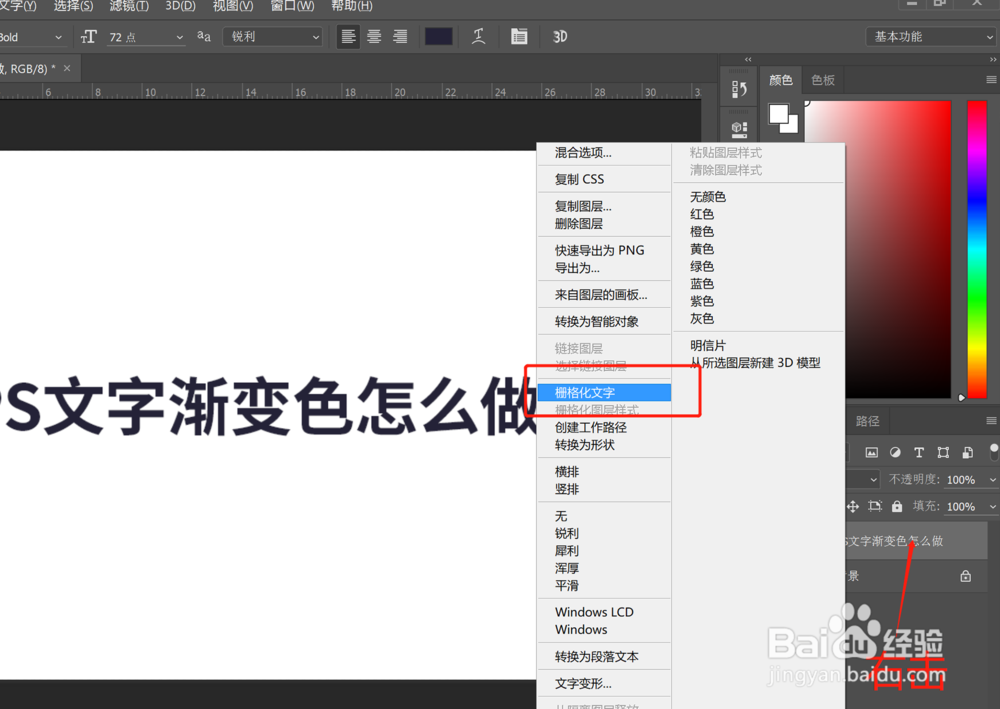
3、右击文字图层,选择“栅格化”文字选项

ps文字渐变色怎么做

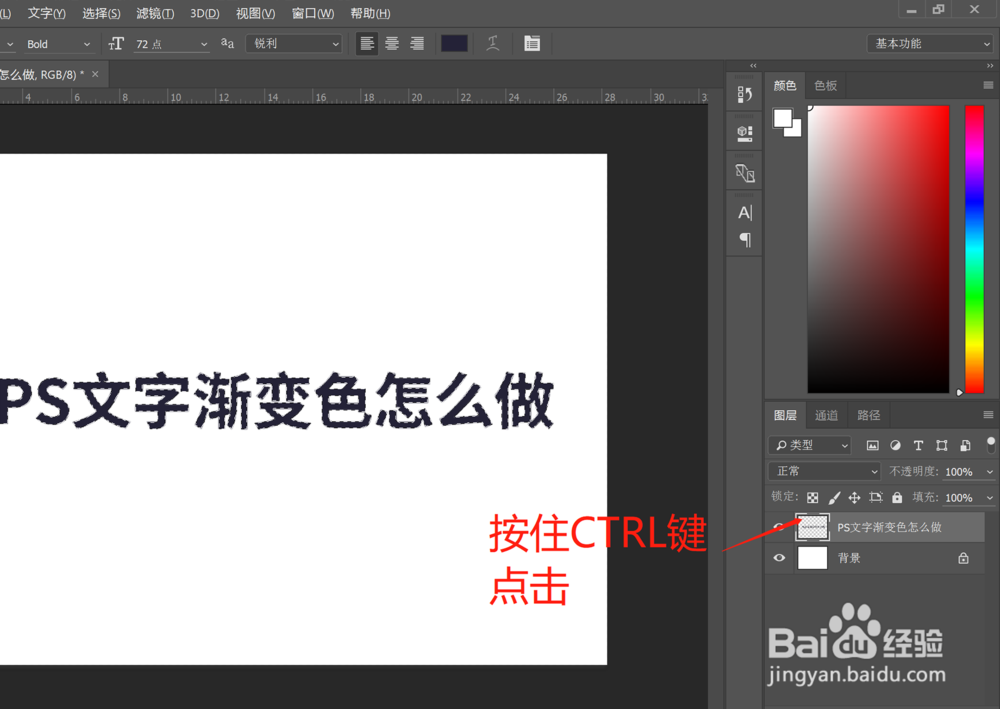
4、按住ctrl键点击文字图层的小图标,选关争择文字选区。

ps文字渐变色怎么做

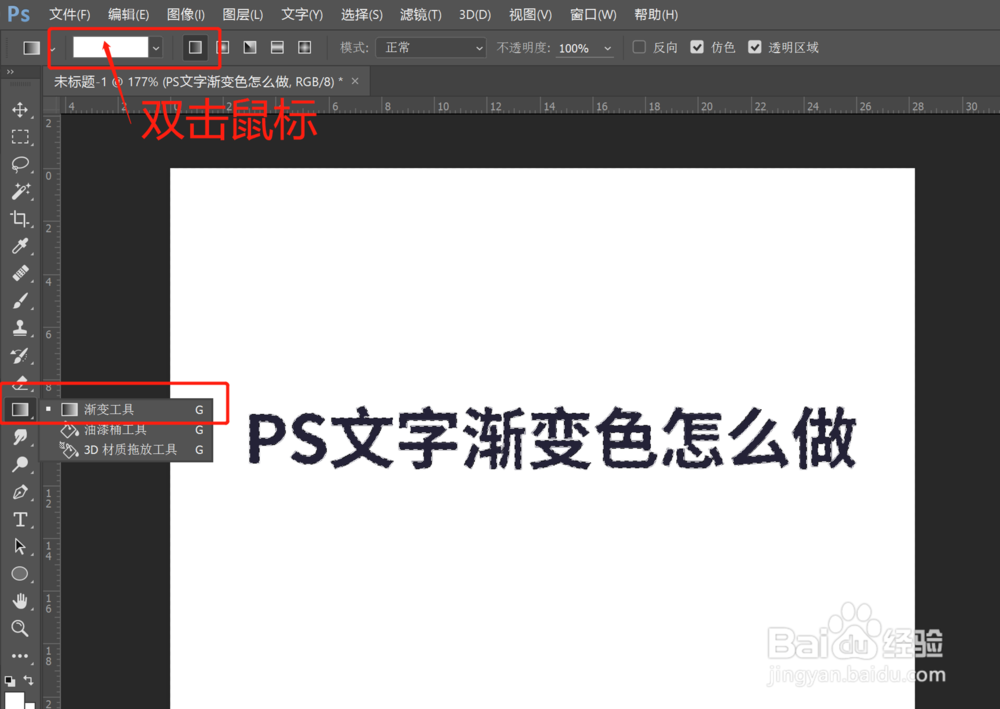
5、在工具面板中选择“渐变工具”,双击渐变工具冷低泰颜色选项。

ps文字渐变色怎么做

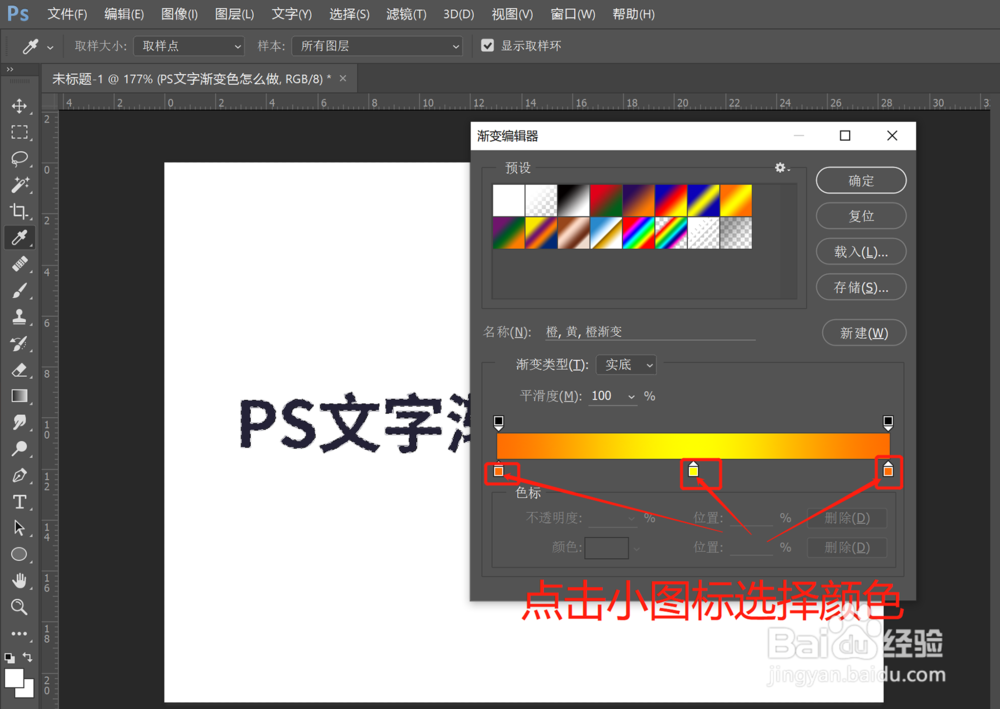
6、在“渐变编辑器”颜色条点击小图标选择每个位置的颜色,点击确定

ps文字渐变色怎么做

7、点击鼠标从文字左边拖动鼠标到文字的右边,完成文字从左到右的渐变。

ps文字渐变色怎么做

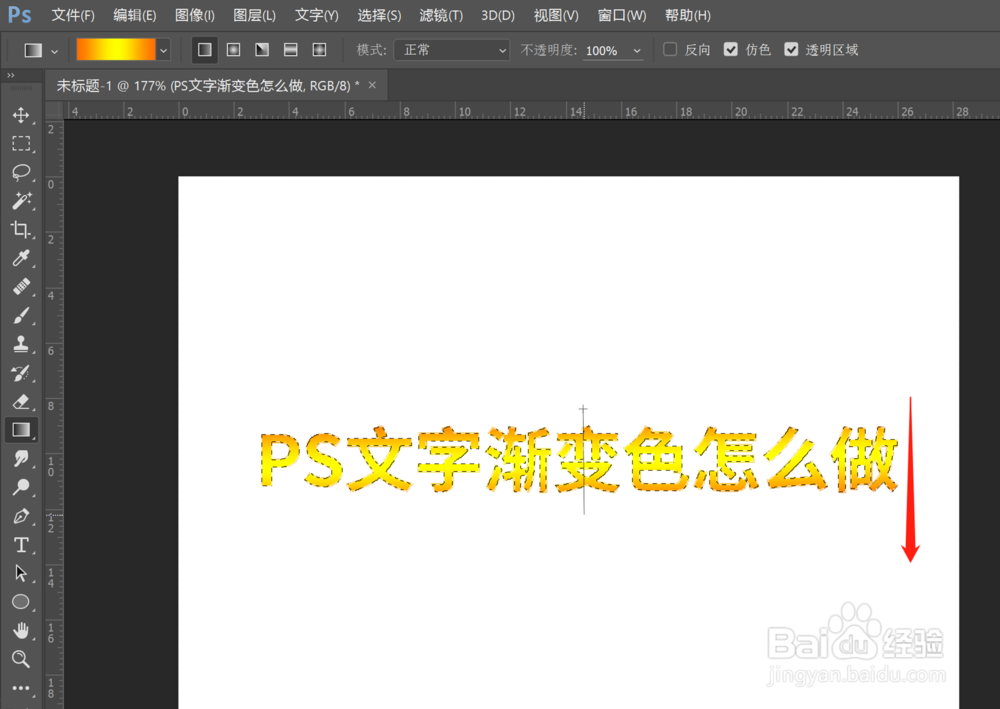
8、点击鼠标从文字上拖动鼠标到文字的下便,完成文字从上到下的渐变。

ps文字渐变色怎么做

  • 如何使用Photoshop的自定义形状工具
  • PS中怎么给图片添加光照效果
  • photoshop教程ps软件制作一个圆形古典海报讲解
  • 有关矢量蒙版的操作有哪些?
  • PS如何制作竖纹背景
  • 热门搜索
    呼伦贝尔旅游网 暑假旅游胜地 国庆云南旅游 蚂蜂窝旅游攻略网 澳大利亚旅游地图 重庆海外旅游百事通 苏州杭州旅游攻略 博罗旅游景点大全 成都华夏旅游商务学校 漳州旅游网