excel中批量填充标记数据

 时间:2026-02-15 10:08:44

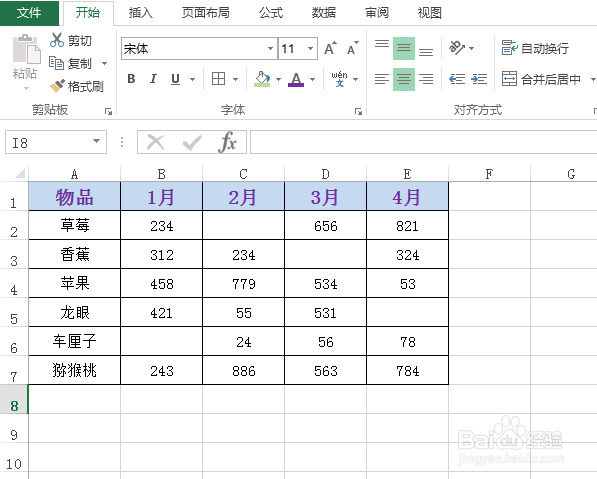
1、如下图为原始数据,该数据为进货表单,现在需要找到空白的单元格数据,并将这些数据统一标记为“无货”。
excel中批量填充标记数据

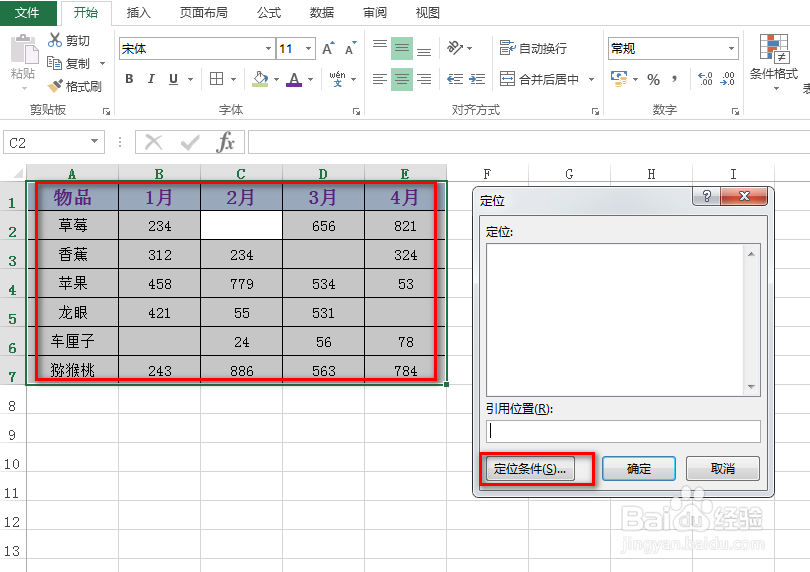
2、首先全部选中这些数据所在的单元格,使用快捷键Ctrl+G,在弹出的对话框中,选择点击“定位条件”,具体如下图所示:
excel中批量填充标记数据

3、再次弹出对话框,选择“空值”,最后点击“确定”,具体如下图所示:

excel中批量填充标记数据

4、紧接着,可以预先设置字体的颜色为“红色”,具体如下图所示:

excel中批量填充标记数据

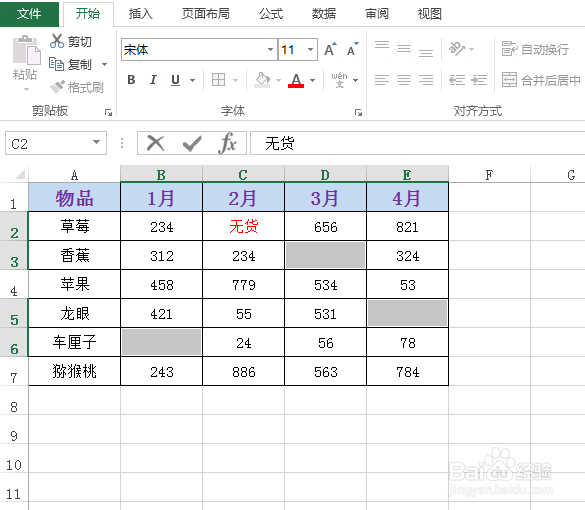
5、然后输入内容:无货,能看到一个无数据值的单元格中出现了“无货”红色字样,效果如下图所示:
excel中批量填充标记数据

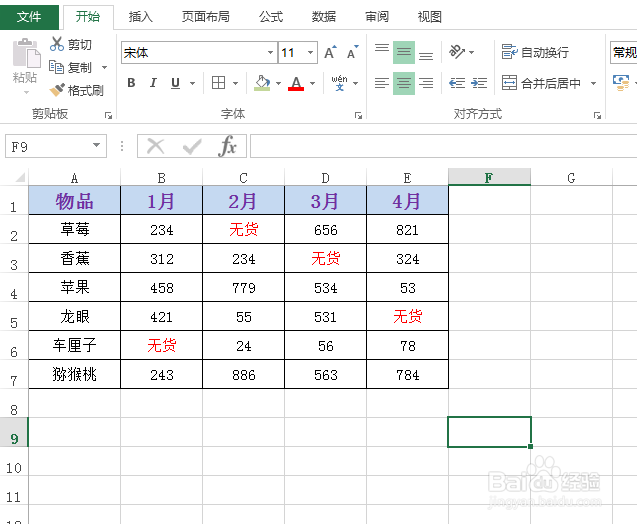
6、接着使用快捷键:Ctrl+Enter,就能一次性将剩余所有空白单元格填充了红色字体“无货”,效果如下图所示:
excel中批量填充标记数据

  • Excel工作表如何快速隐藏没有数据的行技巧!
  • Excel如何在已有单元格前批量加入一段固定字符
  • excel如何实现判断单元格是否为空
  • 方方格子excel工具箱怎么运用
  • excel表如何消除#N/A?
  • 热门搜索
    适合春季旅游的地方 塞舌尔旅游报价 苏州金鸡湖旅游攻略 去海南旅游注意事项 旅游攻略游记 香港大屿山旅游攻略 舟山市旅游委员会 吐鲁番旅游景点大全 湖北周边旅游 3月份去哪里旅游好