excel统计数字重复出现的次数

 时间:2026-02-15 10:05:57

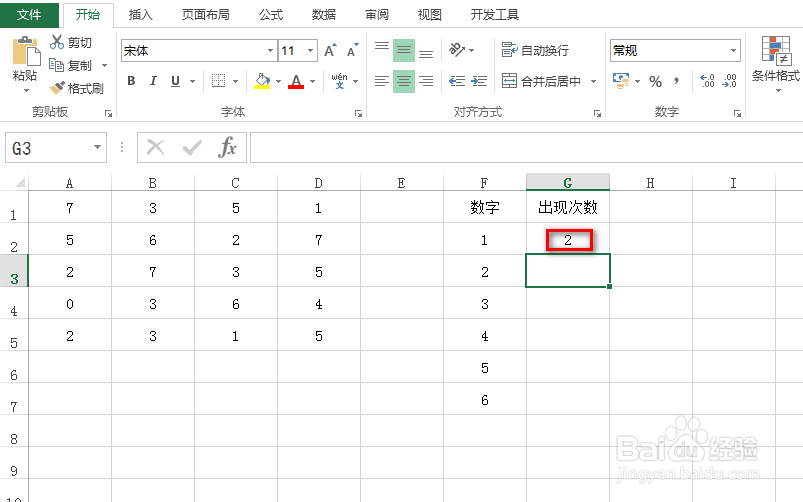
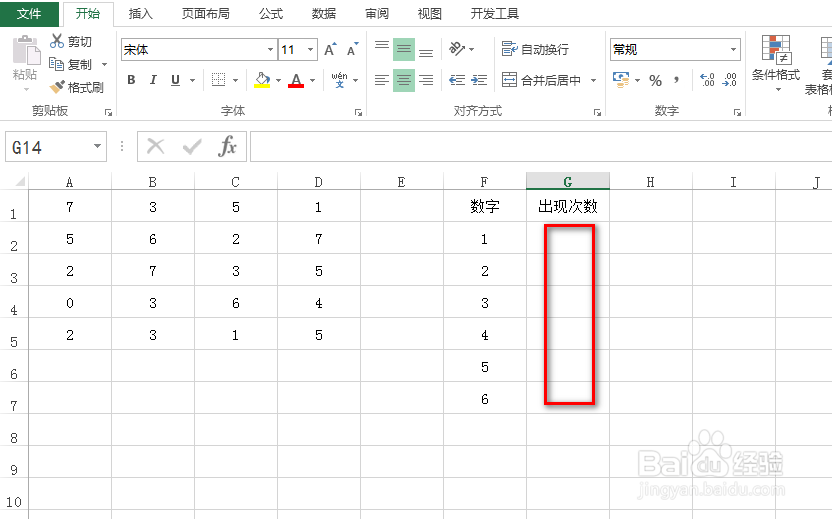
1、如下图为原始数据表格。

excel统计数字重复出现的次数

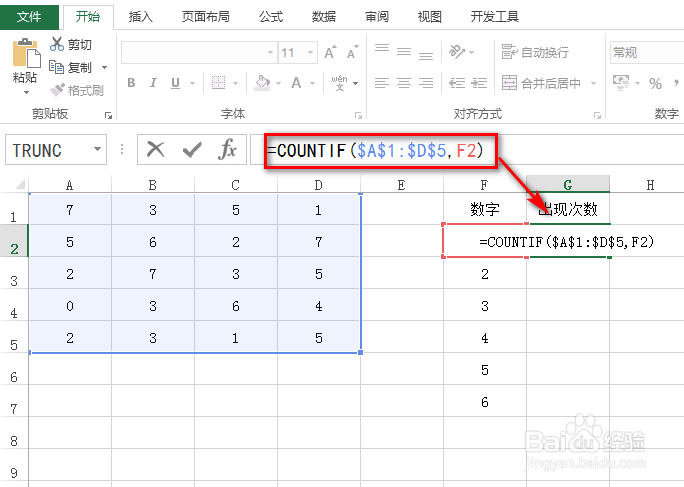
2、在“出现次数”列下选中第一个空白的单元格,并输入公式:=COUNTIF($A$1:$D$5,F2),具体如下图所示:

其中,公式对左侧的数据表格进行了绝对引用。
excel统计数字重复出现的次数

3、按下Enter键,就能生成一个数字的重复次数,效果如下图所示:

excel统计数字重复出现的次数

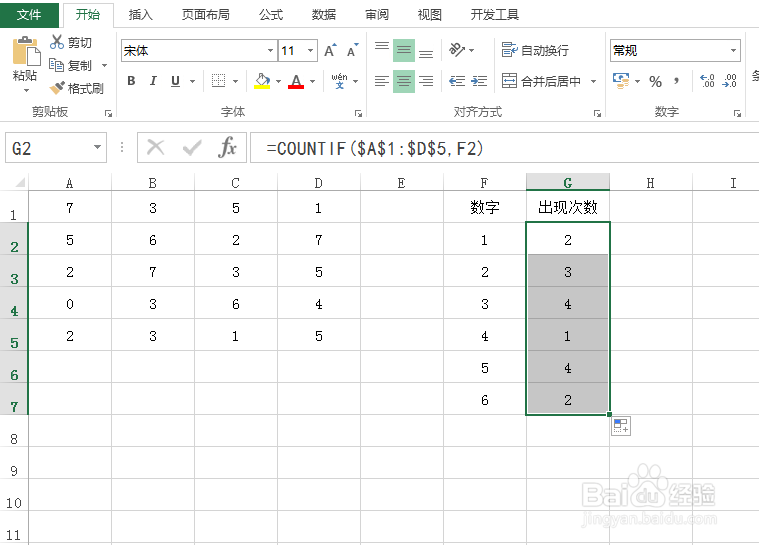
4、将鼠标移动到上述单元格的右下角,进行下拉或双击处理,就能得到其他的统计重复次数,具体如下图所示:
excel统计数字重复出现的次数

5、如果我们修改左侧数据表格区域的某个数字,比如将某个单元格的数字由5修改为3,那么右侧显示的重复次数结果也会实时变更,具体如下图所示:

excel统计数字重复出现的次数

  • excel如何统计一列中一项出现的次数?
  • excel如何快速统计某列数值出现的次数
  • 如何在Excel中统计数据出现次数
  • Excel表格中怎么统计出现次数
  • excel怎么统计数据出现次数
  • 热门搜索
    涪陵旅游景点大全 杭州旅游住宿 酷走旅游网 旅游地产发展趋势 郎木寺旅游攻略 广西有哪些旅游景点 南山佛教文化旅游区 南山牧场旅游攻略 绵阳有哪些旅游景点 罗马旅游