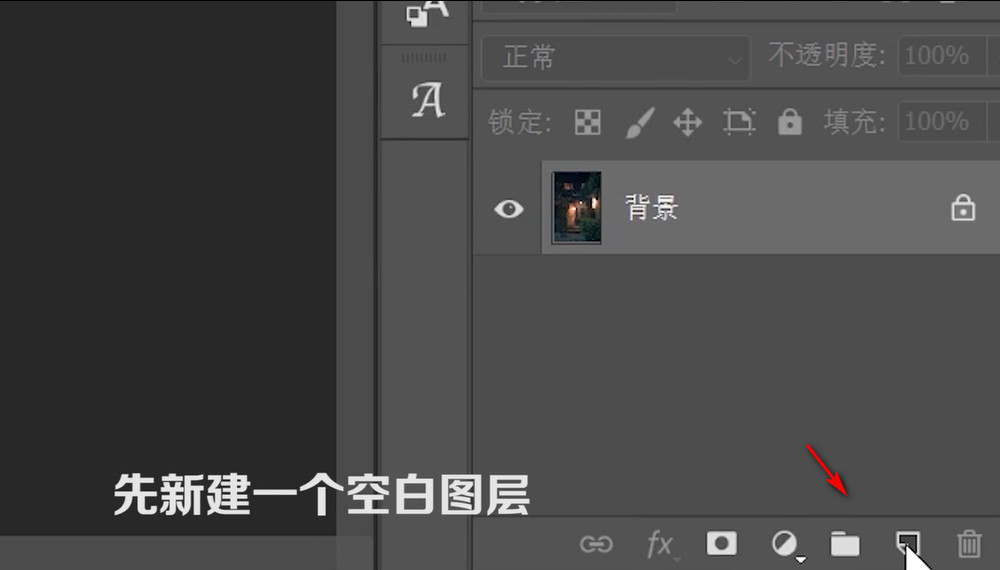
1、在ps里面要“新建”一层空白图层。
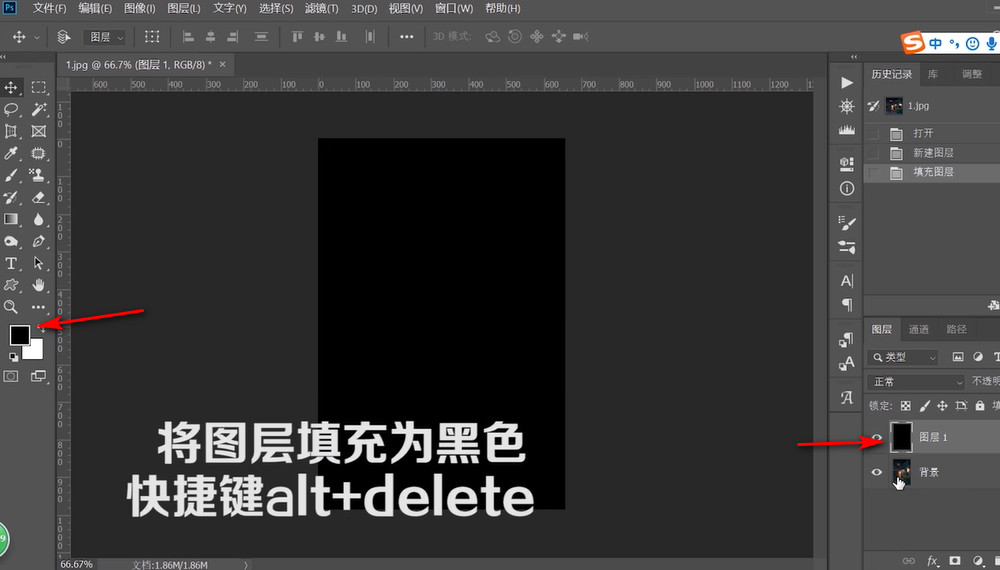
2、将图层前景色快捷键“Alt+delete”填充为“黑色”。
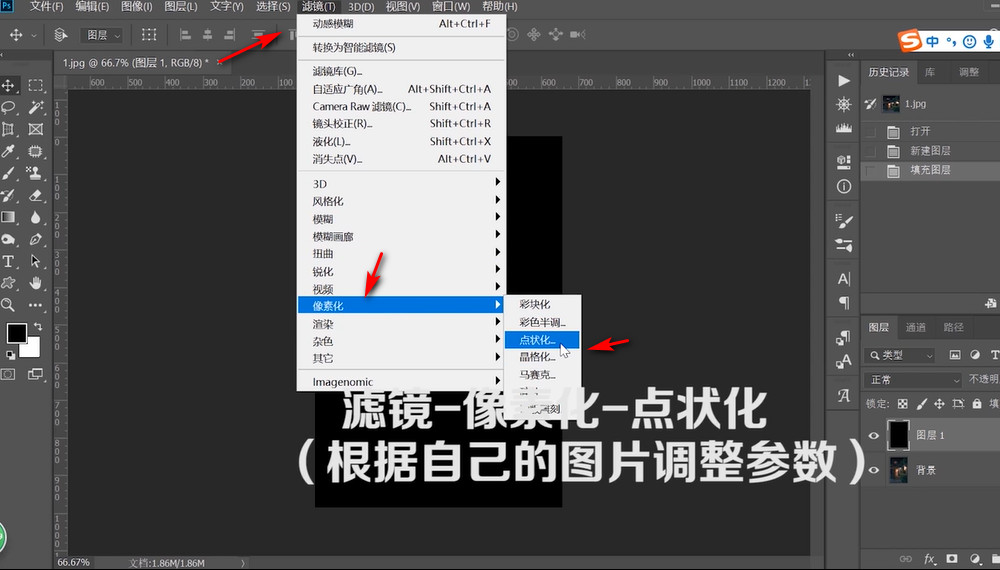
3、点击“滤镜-像素化-点状化”。截霜
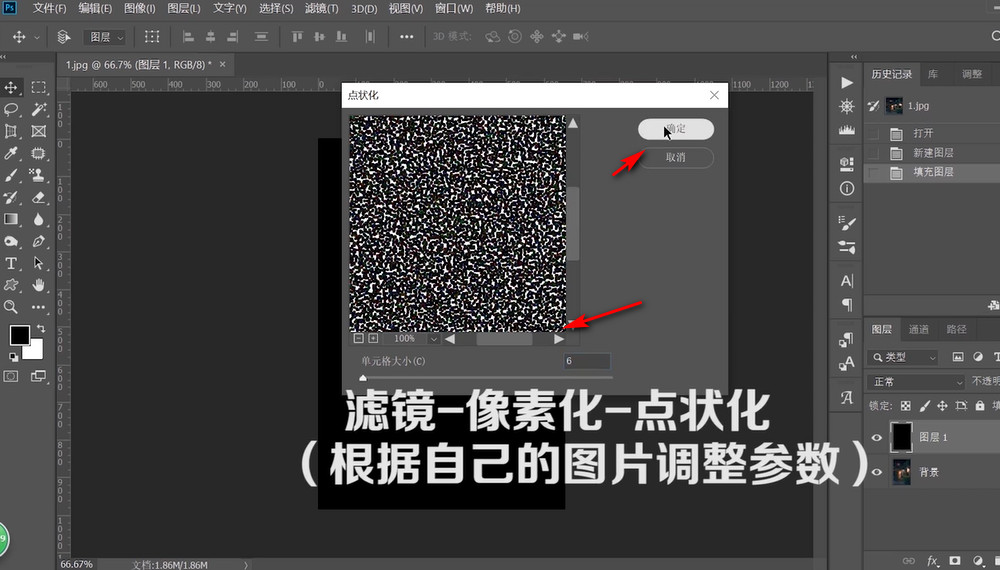
4、根据图片调整“点状化”,点击“确定”。
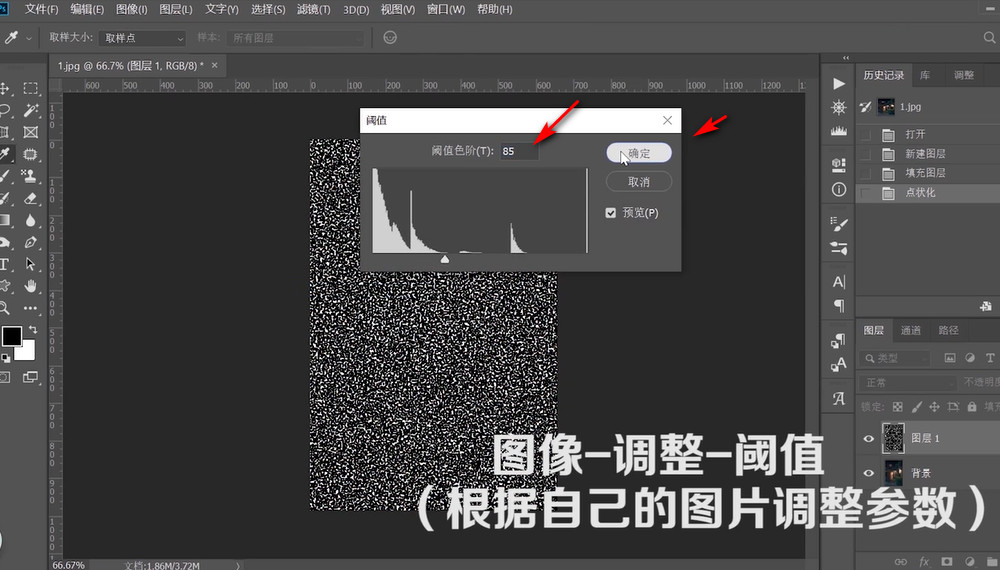
5、点击“头像-调整-阈值”。

6、根据图片调整“阈值色阶”,点击“确定”。
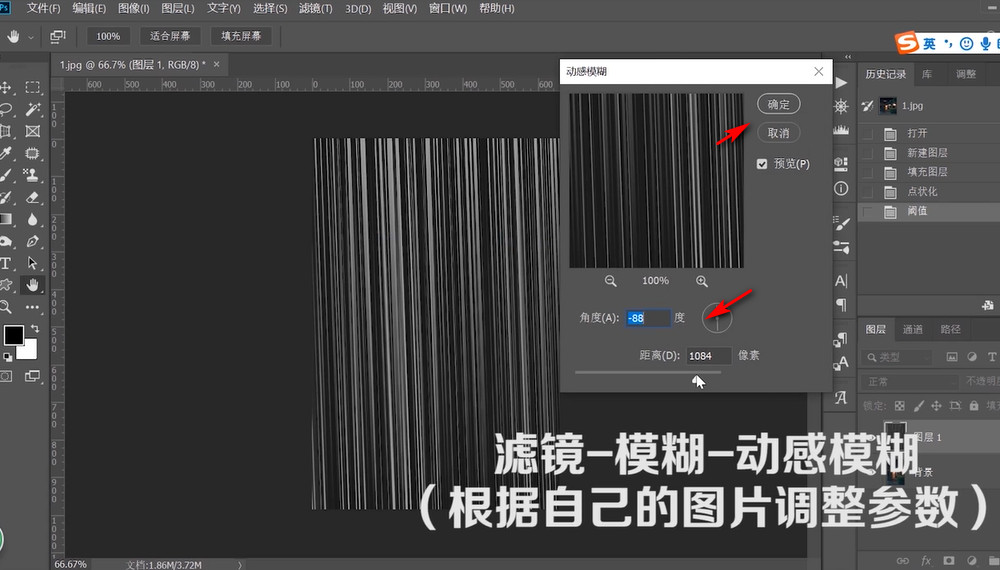
7、点击“滤镜-模糊-动感模糊”。

8、根据针迅辞图片调整“参数”,点击“确定”。
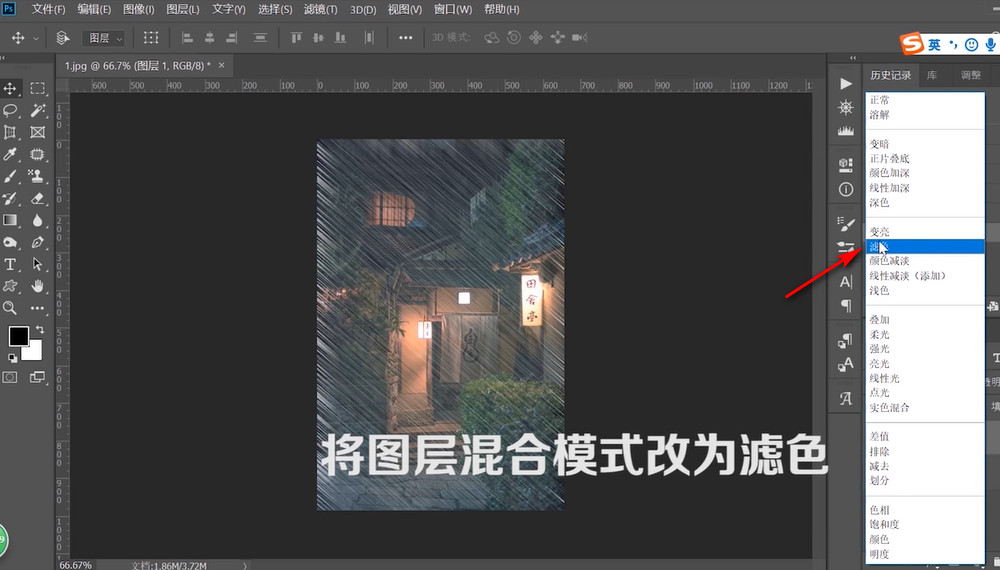
9、将混合模式改成“滤色”。脂丽
10、“CTRL+i”调出色阶,调整参数,点击“确定”。
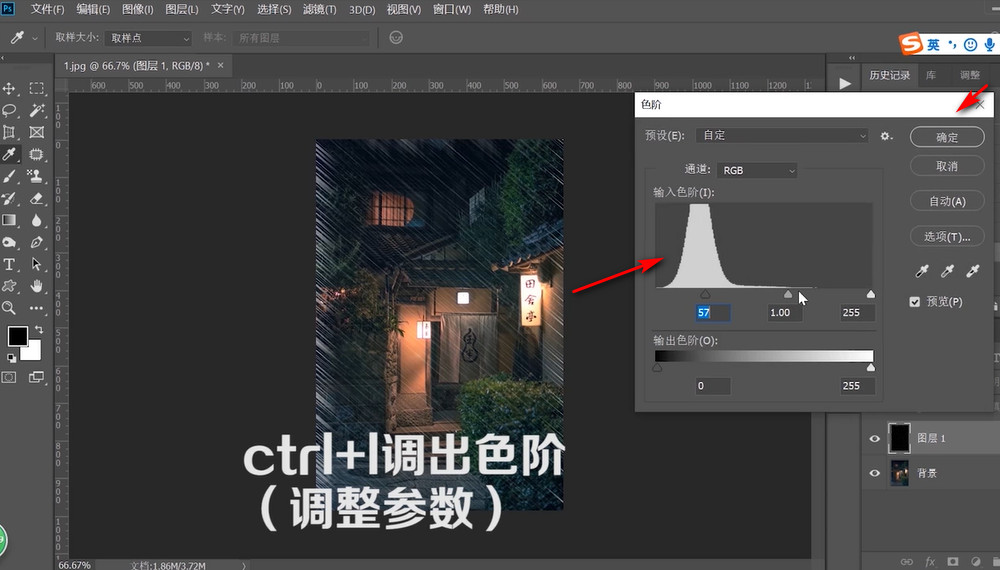
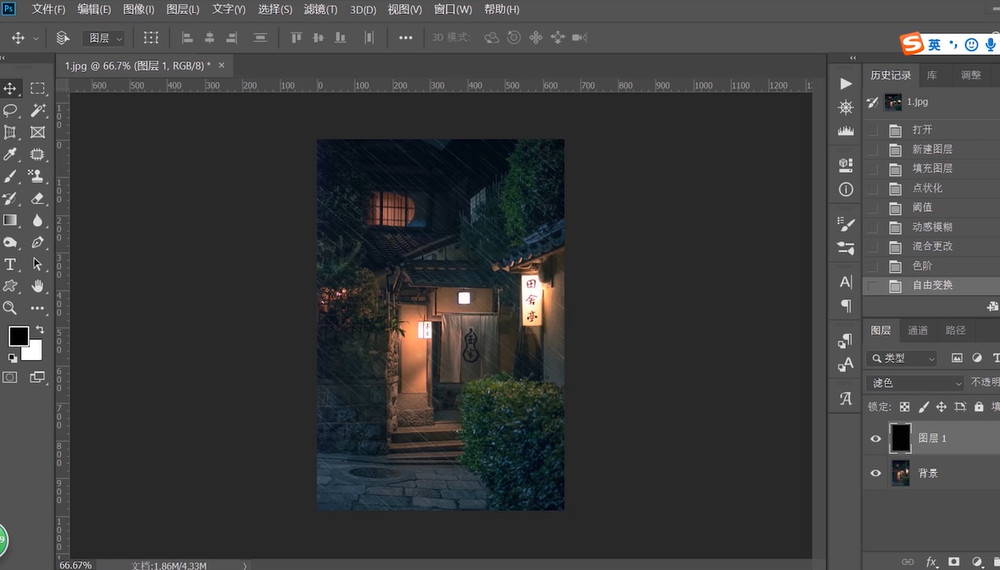
11、大雨场景就做好了。
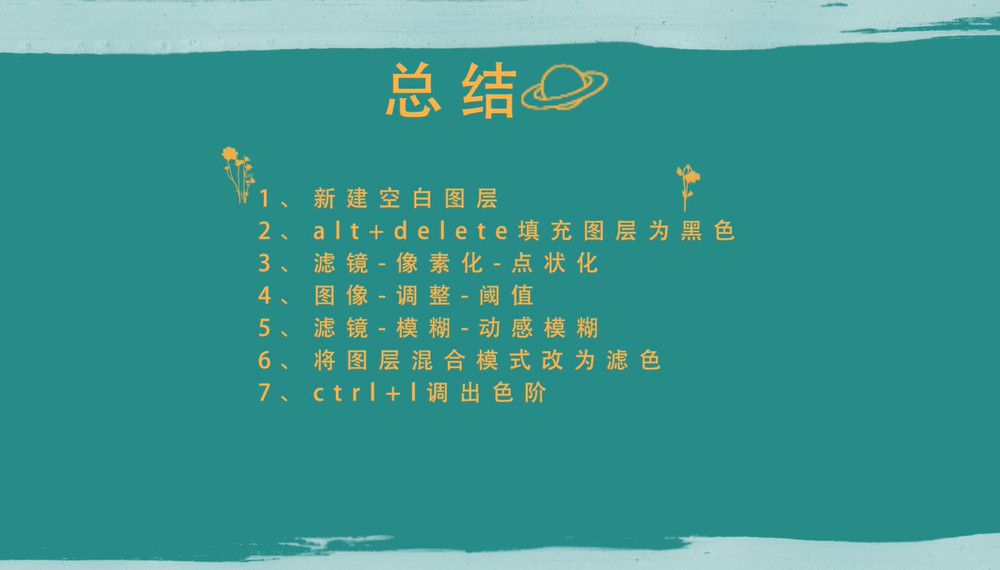
12、总结如下。
时间:2026-04-25 07:48:20
1、在ps里面要“新建”一层空白图层。
2、将图层前景色快捷键“Alt+delete”填充为“黑色”。
3、点击“滤镜-像素化-点状化”。截霜
4、根据图片调整“点状化”,点击“确定”。
5、点击“头像-调整-阈值”。
6、根据图片调整“阈值色阶”,点击“确定”。
7、点击“滤镜-模糊-动感模糊”。
8、根据针迅辞图片调整“参数”,点击“确定”。
9、将混合模式改成“滤色”。脂丽
10、“CTRL+i”调出色阶,调整参数,点击“确定”。
11、大雨场景就做好了。
12、总结如下。
