1、首先我们来找到桌面上的wps表格图标,双击打开,如图。

2、接着在菜单栏找到“插入”如图。

3、在插入菜单下会看到“页眉和页脚”如图。
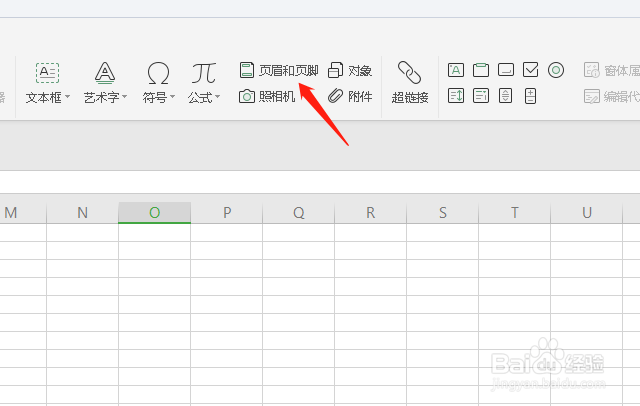
4、接着在弹出的面板中,页眉和页脚下选择“自定义页眉”如图。

5、然后在弹出的自定义页面面板中鼠标左键双击需要填入的位置框,并且选择插入图片图标,如图。

6、这时候就会出现【图片】,的字样,这时候点击确定,如图。

7、接着就可以预览一下插入页眉的效果,再次点击确定,如图。

8、最后我们在文档中输入一些文字,点击打印预览,就会看到页眉插入图片的效果了,如图。

时间:2026-04-25 09:40:28
1、首先我们来找到桌面上的wps表格图标,双击打开,如图。
2、接着在菜单栏找到“插入”如图。
3、在插入菜单下会看到“页眉和页脚”如图。
4、接着在弹出的面板中,页眉和页脚下选择“自定义页眉”如图。
5、然后在弹出的自定义页面面板中鼠标左键双击需要填入的位置框,并且选择插入图片图标,如图。
6、这时候就会出现【图片】,的字样,这时候点击确定,如图。
7、接着就可以预览一下插入页眉的效果,再次点击确定,如图。
8、最后我们在文档中输入一些文字,点击打印预览,就会看到页眉插入图片的效果了,如图。
