快速制作凸凹效果

 时间:2026-02-13 12:46:00

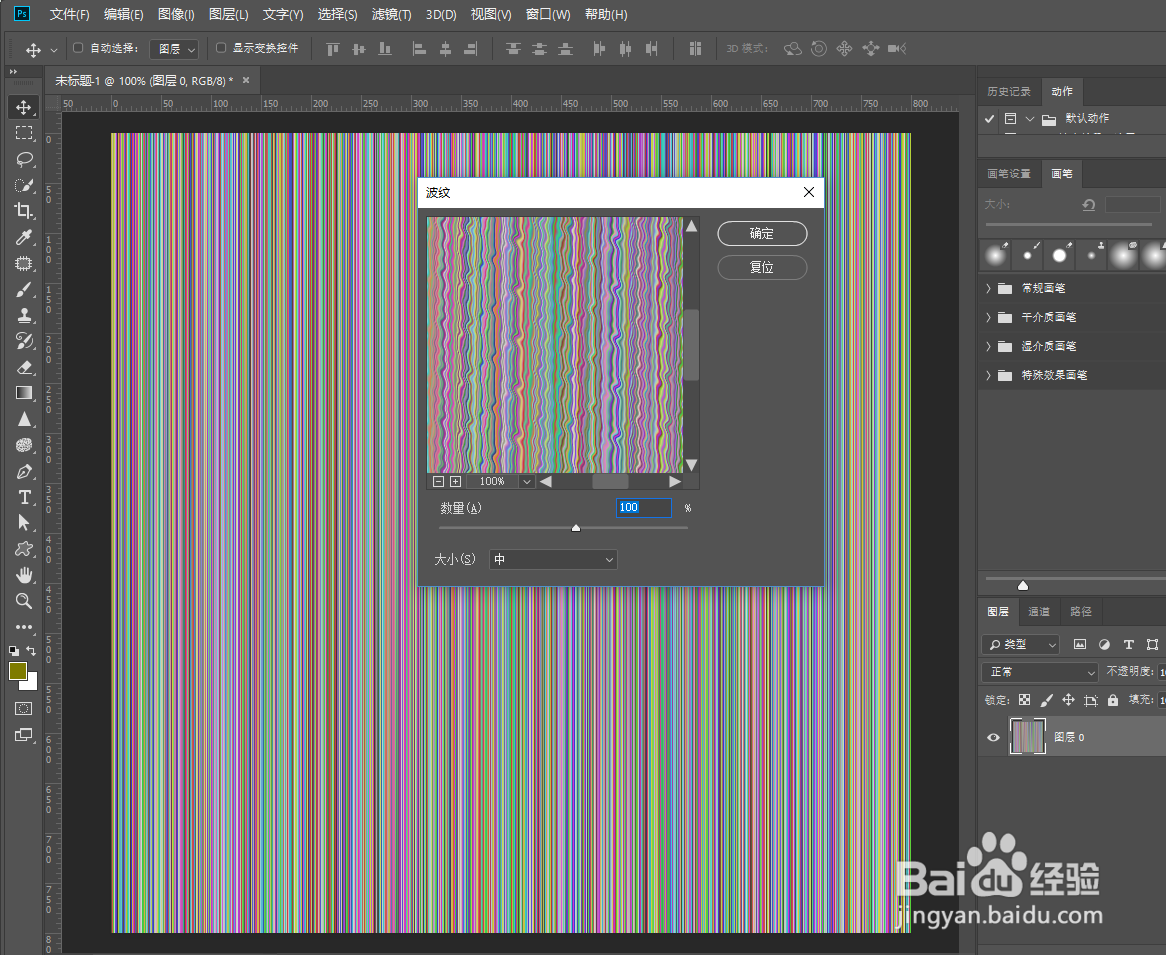
1、在ps中新建一个空白图层。在“滤镜”菜单中选择“杂色”中的“添加杂色绵匠”。数值为最大,不勾选单色。

快速制作凸凹效果

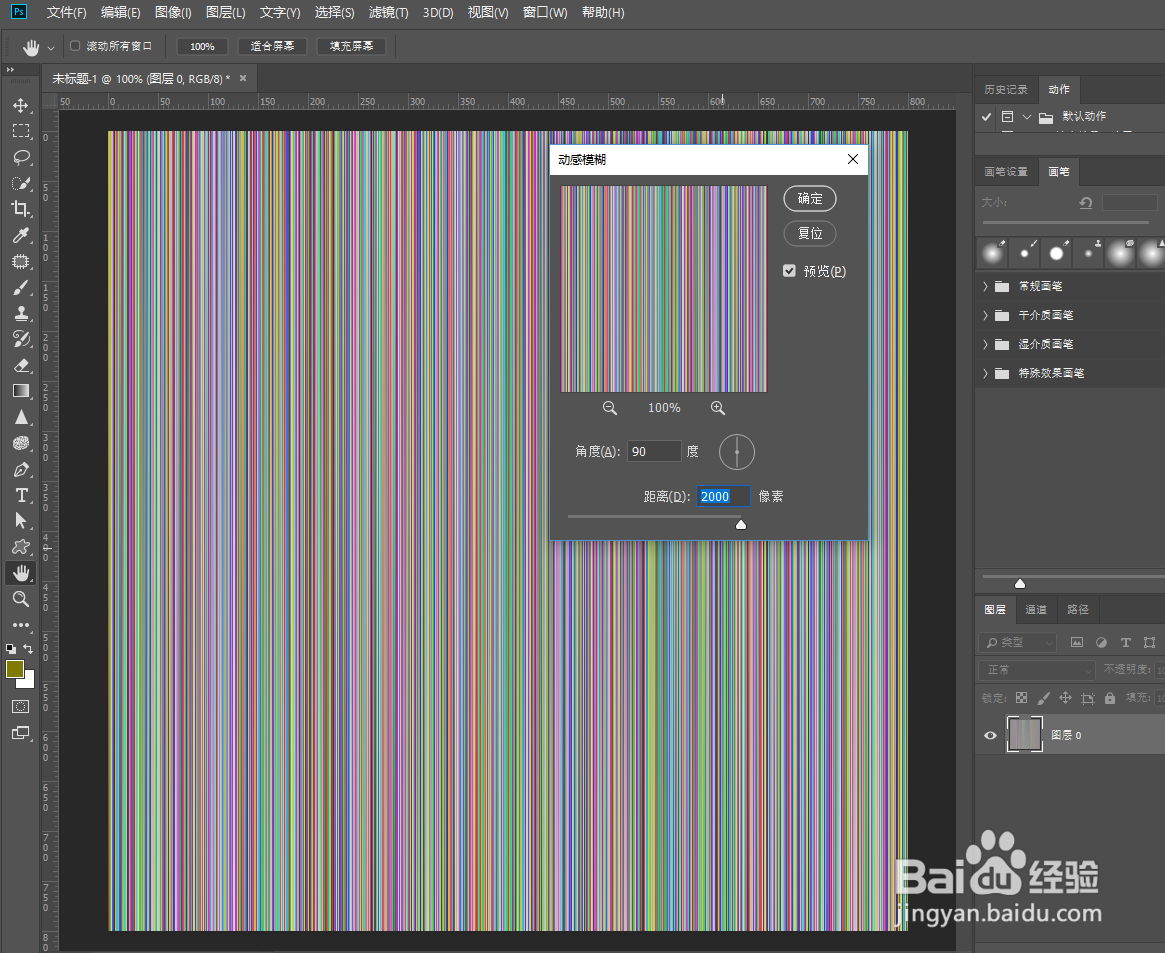
2、在“滤镜”菜单中选择兼案侧“模糊”中的“动感模糊”,角度为90,距离为最高。
快速制作凸凹效果

3、在“滤镜”菜单中选择“扭曲”中的“波纹”,数值为默认。

快速制作凸凹效果

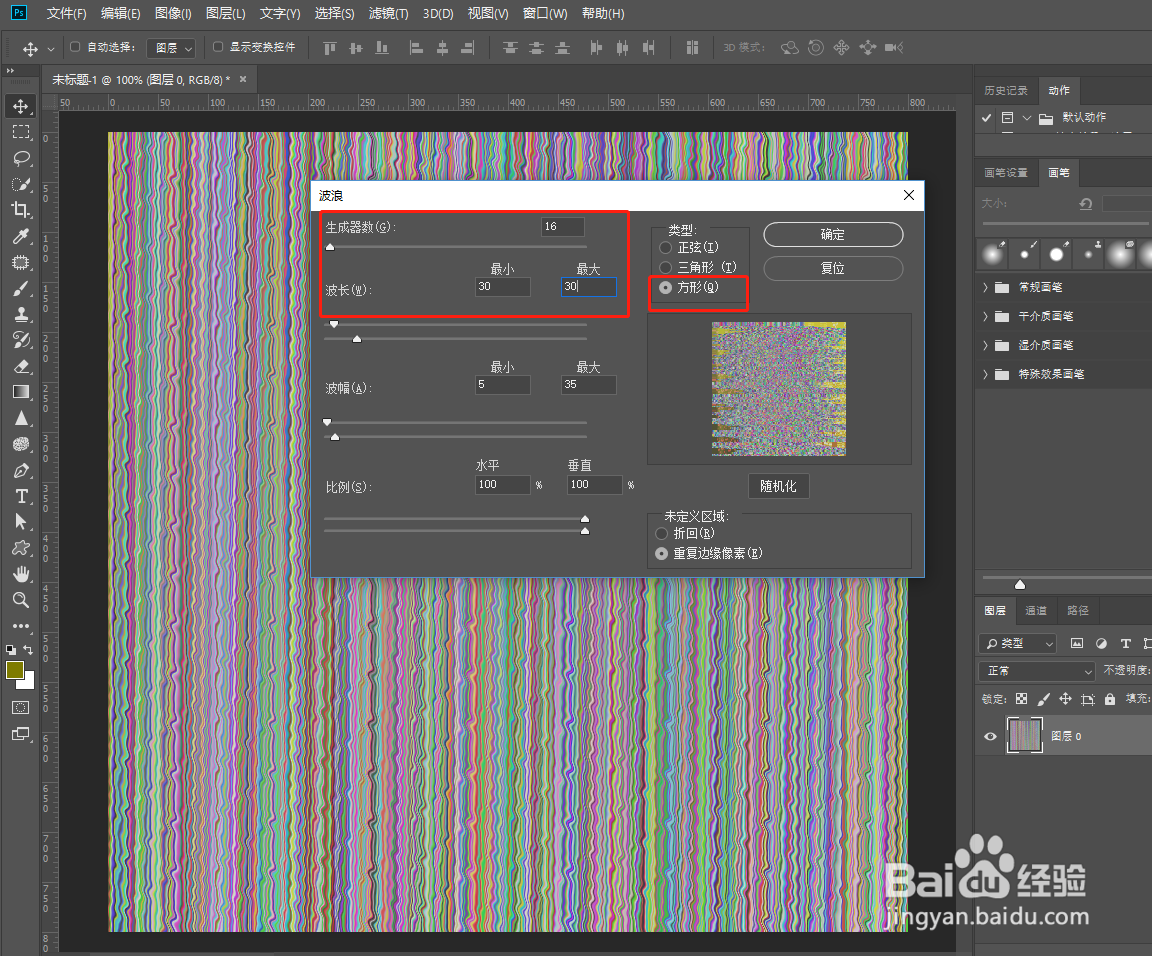
4、在“滤镜”菜单中选择“扭曲”中的“波浪”,生成器为16左右,波长为30,类型为方形。
快速制作凸凹效果

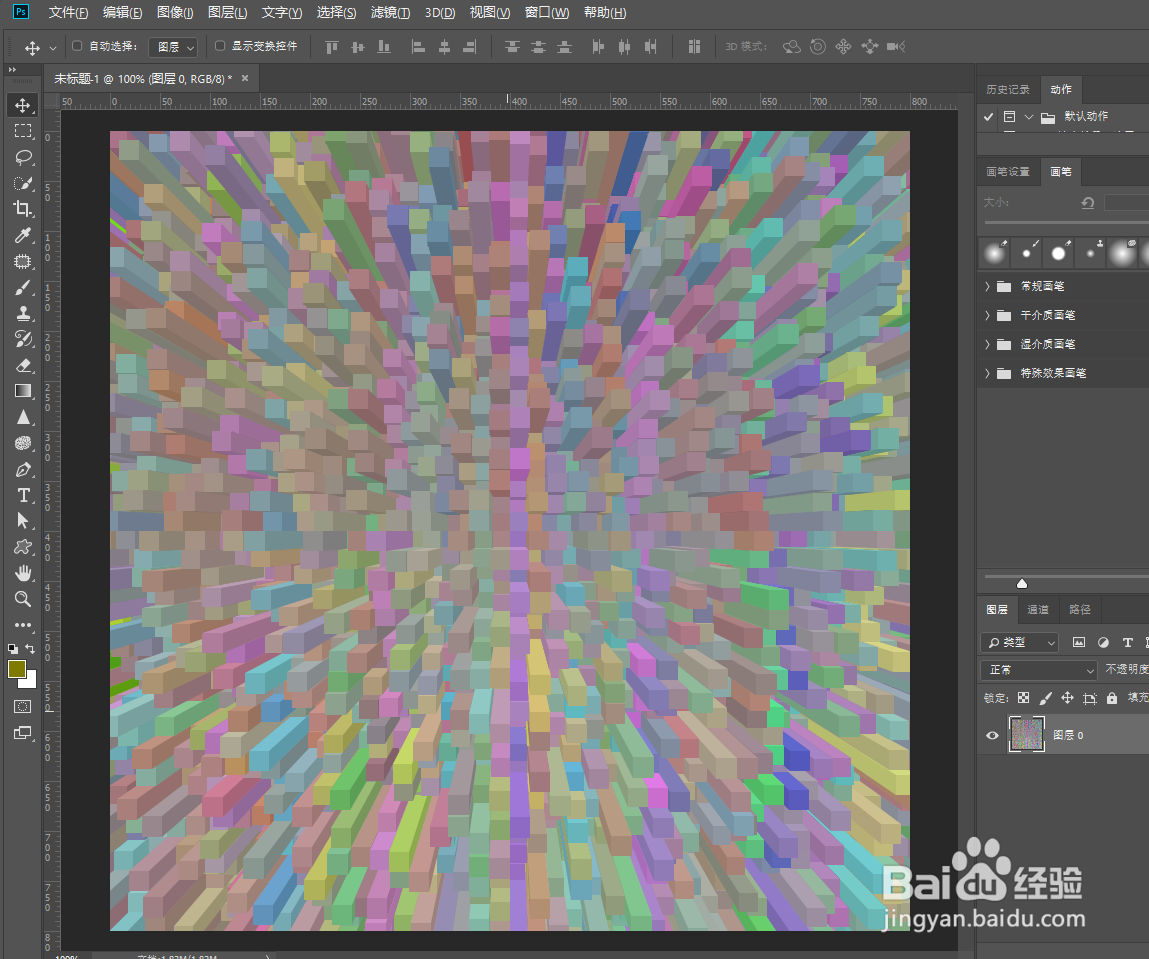
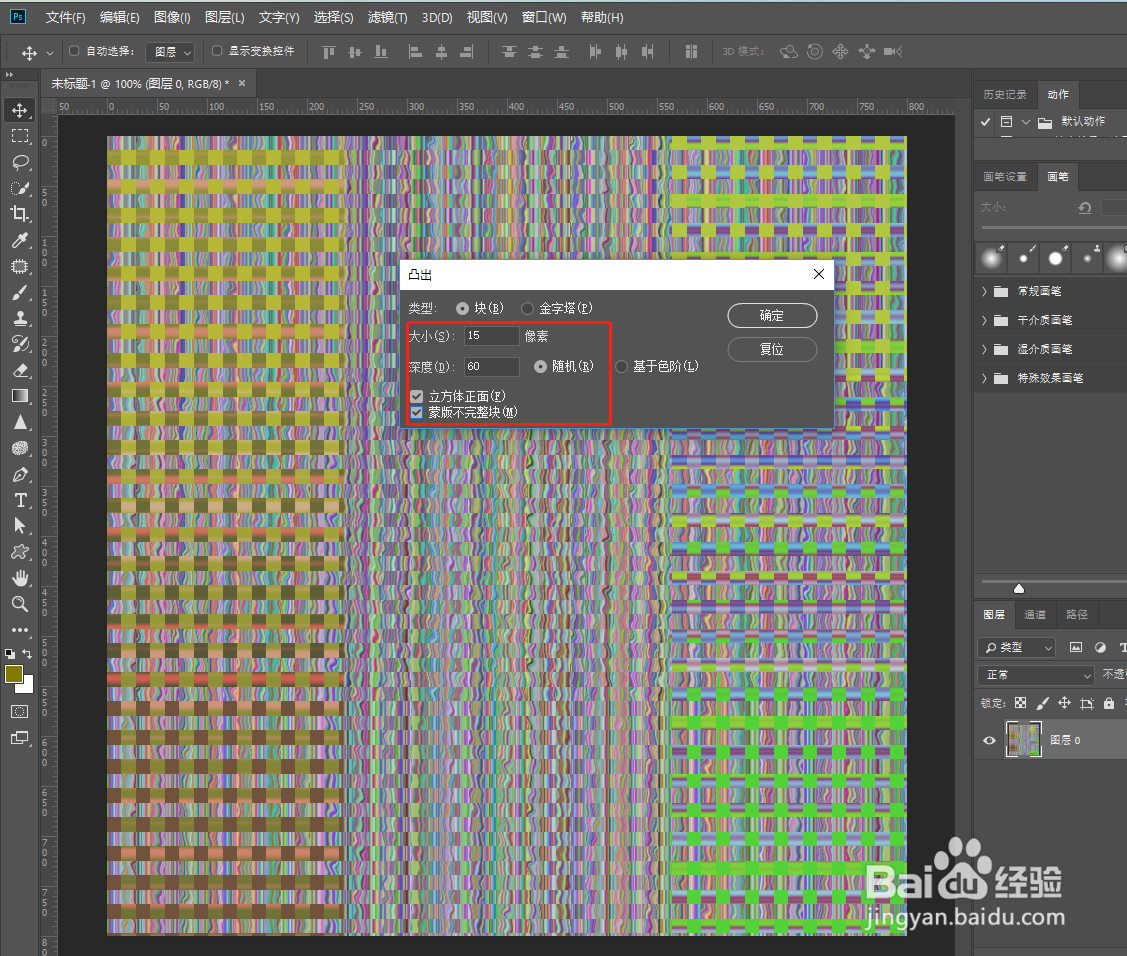
5、在“滤镜”菜单中选择“风格化”中的“凸出”,大小为15,深度为60,距珠勾选立方体正面。
快速制作凸凹效果

6、按住Ctrl+U,改变色相值。

快速制作凸凹效果

7、按住Ctrl+M,用曲线调整亮度。

快速制作凸凹效果

8、凸凹效果制作完成。

快速制作凸凹效果

  • 如何给图片添加照亮边缘效果
  • PS绘制开关按钮
  • ps 如何为枫叶等笔刷填充渐变颜色?
  • 如何用草图大师画出办公桌?
  • Photoshop绘制一只毛茸茸小熊猫
  • 热门搜索
    义乌旅游景点 出境旅游推荐 武汉旅游攻略三日游 西安旅游攻略5天 浙江省旅游地图 新疆南疆旅游景点 旅游资讯网 北京旅游包车 贵州旅游资源 宜兴旅游景点大全