1、打开一个新建PPTX演示文稿,点击菜单栏的插入,如图。

2、然后在插入菜单下选择本地图片,如图。
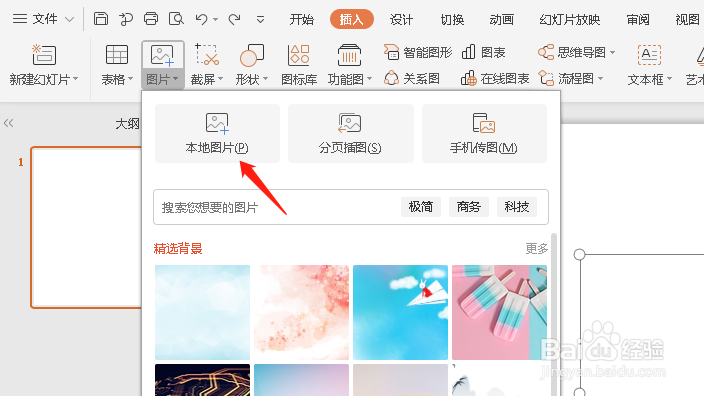
3、这时候按住Ctrl键同时选择多张图片,点击插入,如图。
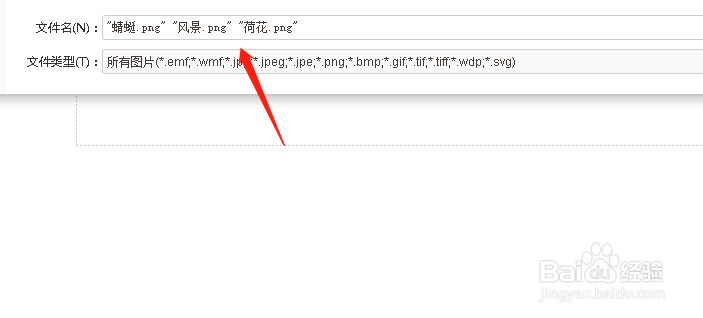
4、现在就会看到多张图片已经插入进来了,如图。

5、我们点击菜单栏的多图轮播按钮,如图。

6、在弹出菜单中选择一种想要的轮播方式,如图。

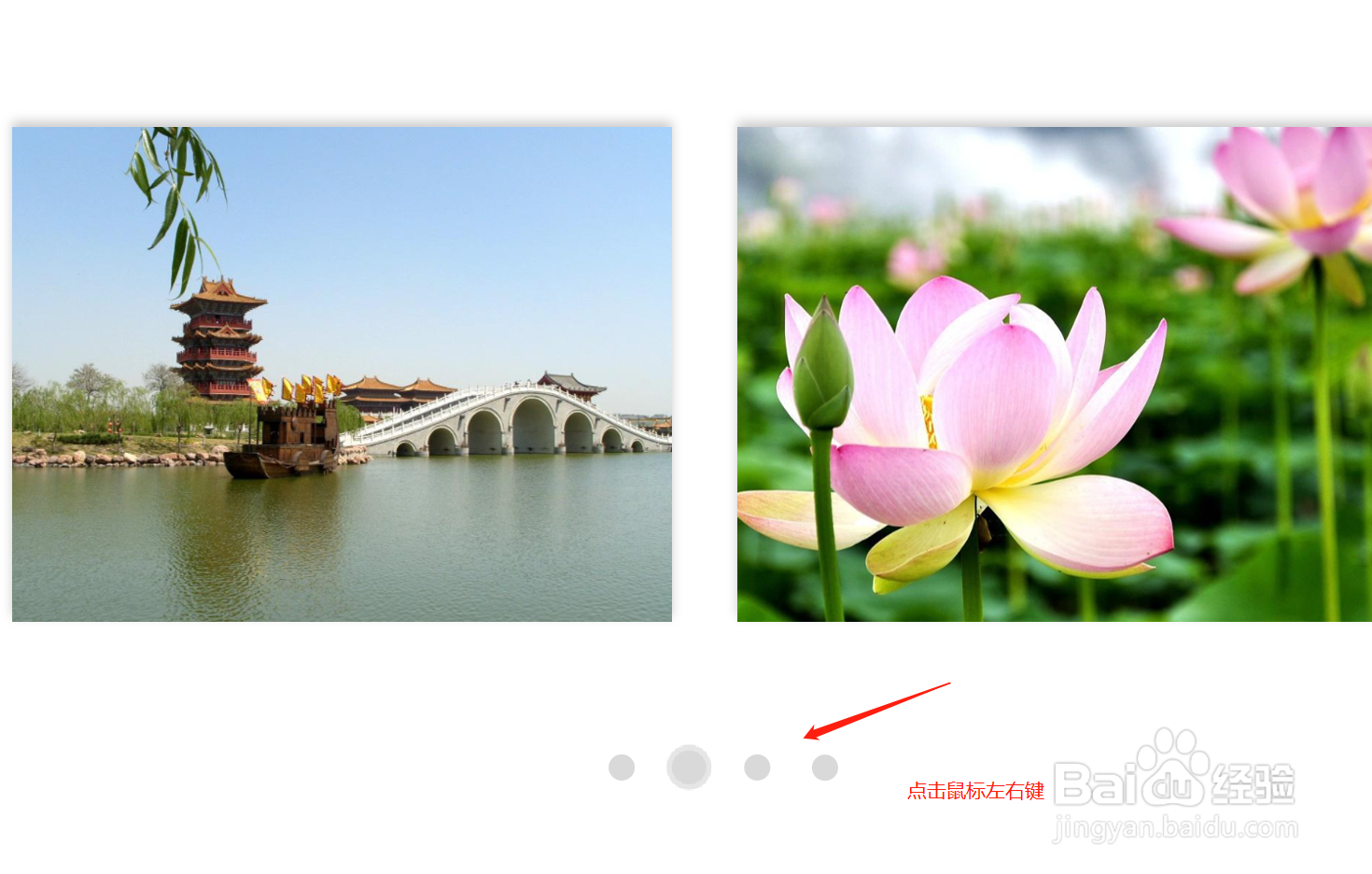
7、点击幻灯片的播放按钮,然后按键盘左右键就可以看到多张图片轮播效果了,如图。
时间:2026-05-01 15:14:30
1、打开一个新建PPTX演示文稿,点击菜单栏的插入,如图。
2、然后在插入菜单下选择本地图片,如图。
3、这时候按住Ctrl键同时选择多张图片,点击插入,如图。
4、现在就会看到多张图片已经插入进来了,如图。
5、我们点击菜单栏的多图轮播按钮,如图。
6、在弹出菜单中选择一种想要的轮播方式,如图。
7、点击幻灯片的播放按钮,然后按键盘左右键就可以看到多张图片轮播效果了,如图。
