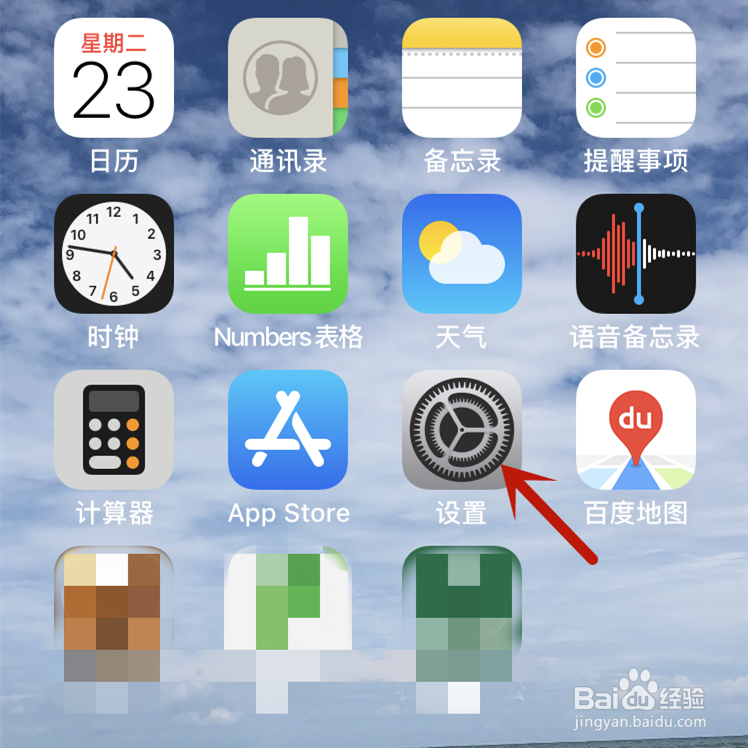
1、打开苹果手机主屏幕,点击进入“设置”;
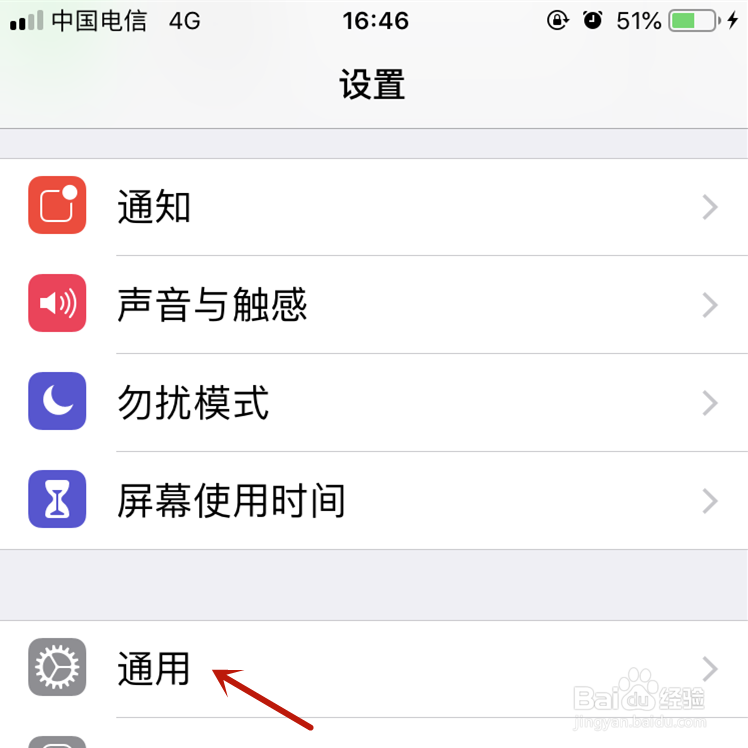
2、设置界面中将页面拉到下方,找到通用选项,点击进入“通用”;
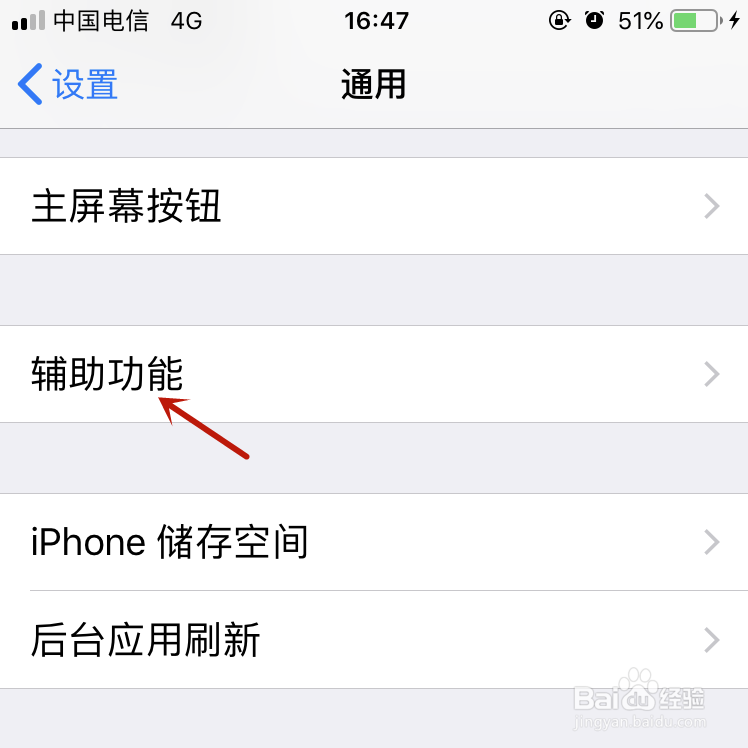
3、在通用界面中找到“辅助功能”,点击进入;
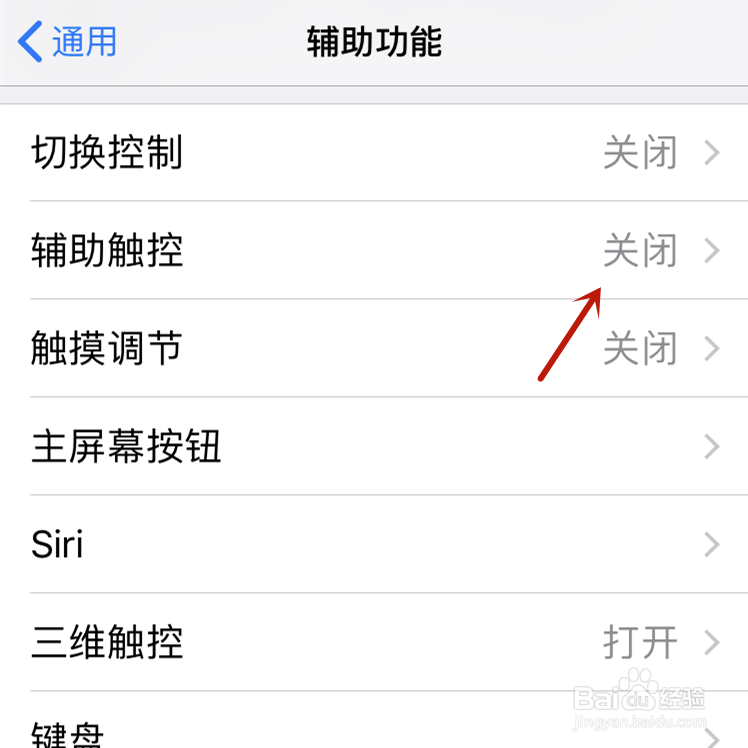
4、在辅助功能界面中间,找到“辅助触控”,此时显示为关闭状态,点击进入;
5、将“辅助触控”后面的开关向右滑动打开,按键变为绿色;

6、退回到苹果手机主屏幕,会出现一个小方块图标/手势按钮,点击灰色透明小方块按键;
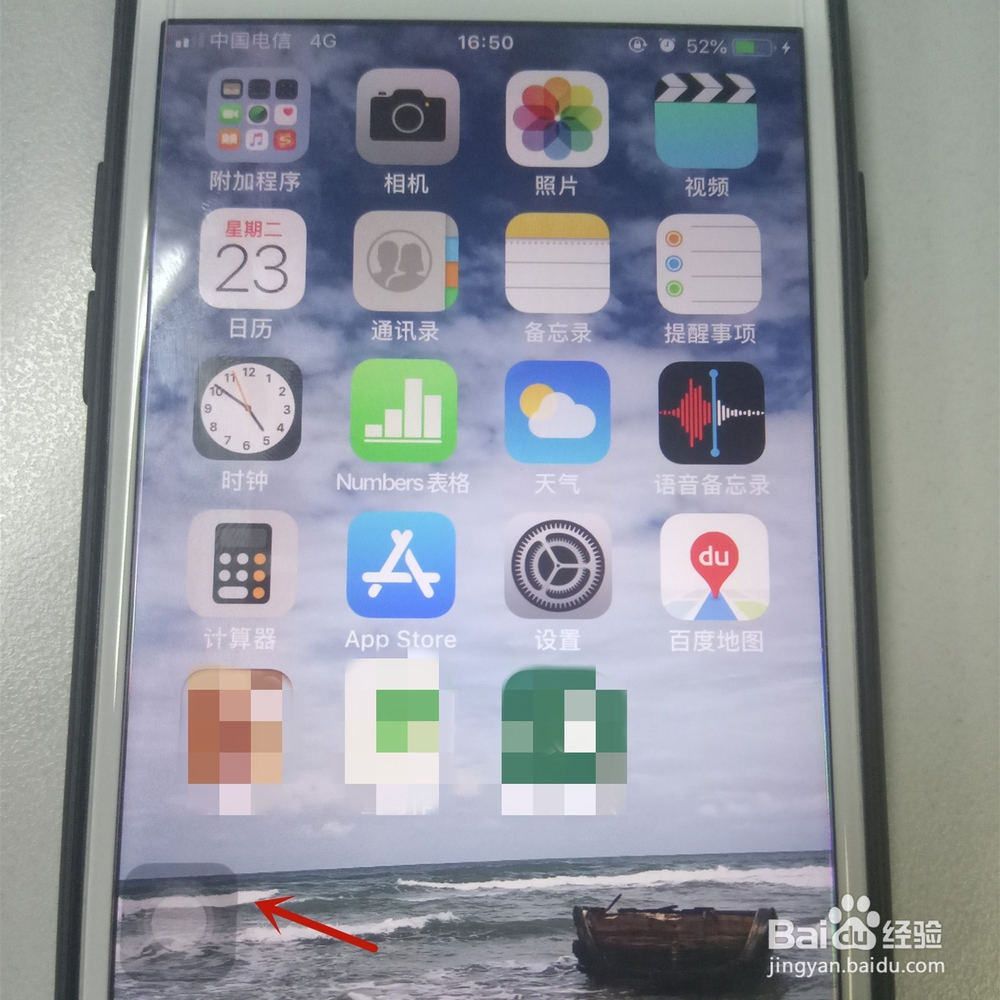
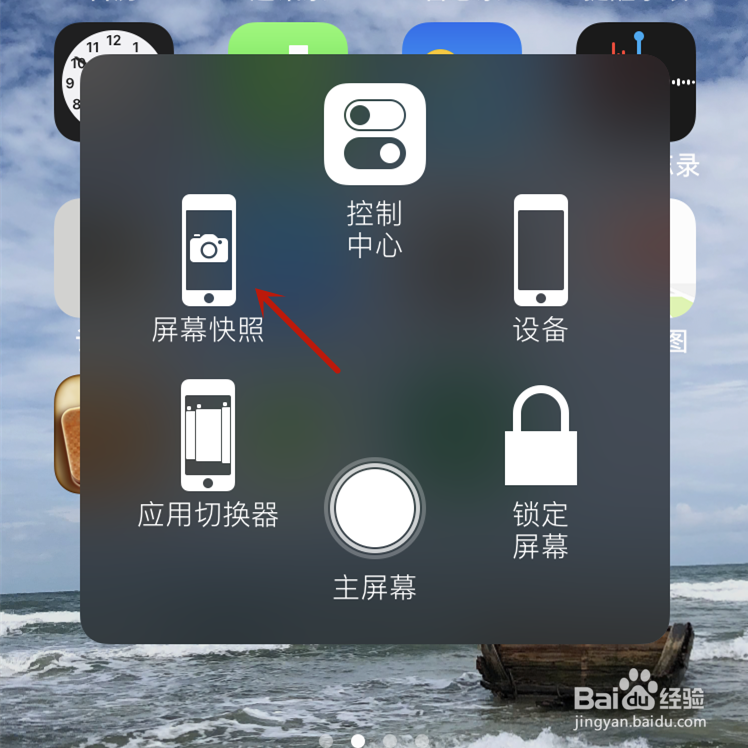
7、然后通过“设备”——“更多”的顺序找到“屏幕快照”,点击即可完成手机截屏的功能,方便调用,操作简单。
时间:2026-04-23 14:20:20
1、打开苹果手机主屏幕,点击进入“设置”;
2、设置界面中将页面拉到下方,找到通用选项,点击进入“通用”;
3、在通用界面中找到“辅助功能”,点击进入;
4、在辅助功能界面中间,找到“辅助触控”,此时显示为关闭状态,点击进入;
5、将“辅助触控”后面的开关向右滑动打开,按键变为绿色;
6、退回到苹果手机主屏幕,会出现一个小方块图标/手势按钮,点击灰色透明小方块按键;
7、然后通过“设备”——“更多”的顺序找到“屏幕快照”,点击即可完成手机截屏的功能,方便调用,操作简单。
