1、打开Excel绘制举例表格,如图所示。

2、任选一数据点击,按Ctrl+A全选。

3、点击插入找到数据透视表点击。
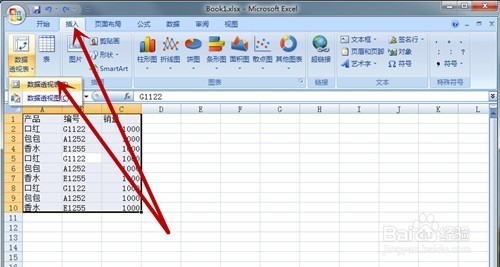
4、在弹出的对话框内点击确定。

5、出现这样页面如图所示。
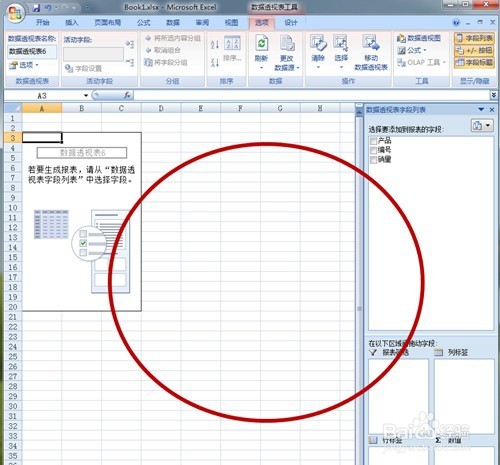
6、把产品、编号移动到行标签,销售移动到数值。

7、点击设计找到报表布局,点击以表格形式显示。

8、鼠标右击点击分类汇总产品。

9、就可以看到各类的汇总和了。

时间:2026-04-23 03:50:54
1、打开Excel绘制举例表格,如图所示。
2、任选一数据点击,按Ctrl+A全选。
3、点击插入找到数据透视表点击。
4、在弹出的对话框内点击确定。
5、出现这样页面如图所示。
6、把产品、编号移动到行标签,销售移动到数值。
7、点击设计找到报表布局,点击以表格形式显示。
8、鼠标右击点击分类汇总产品。
9、就可以看到各类的汇总和了。
