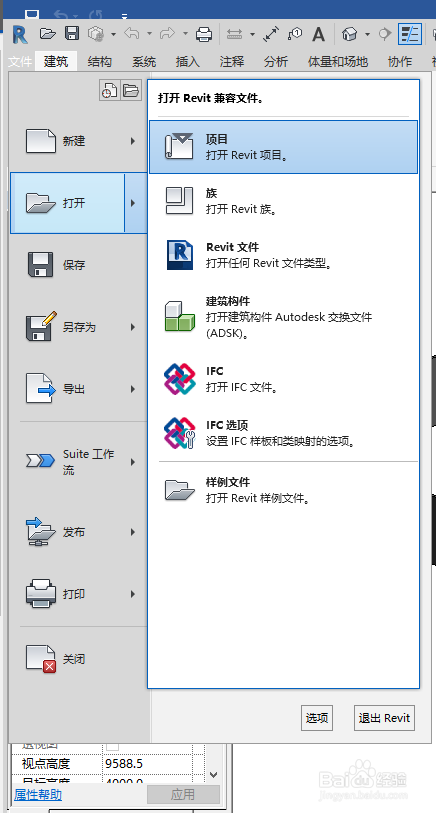
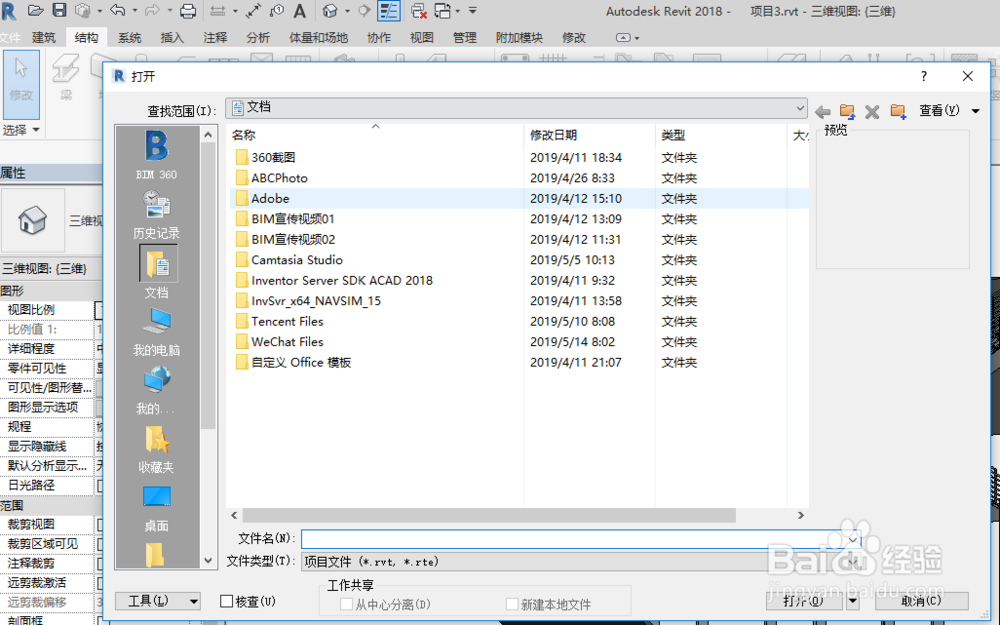
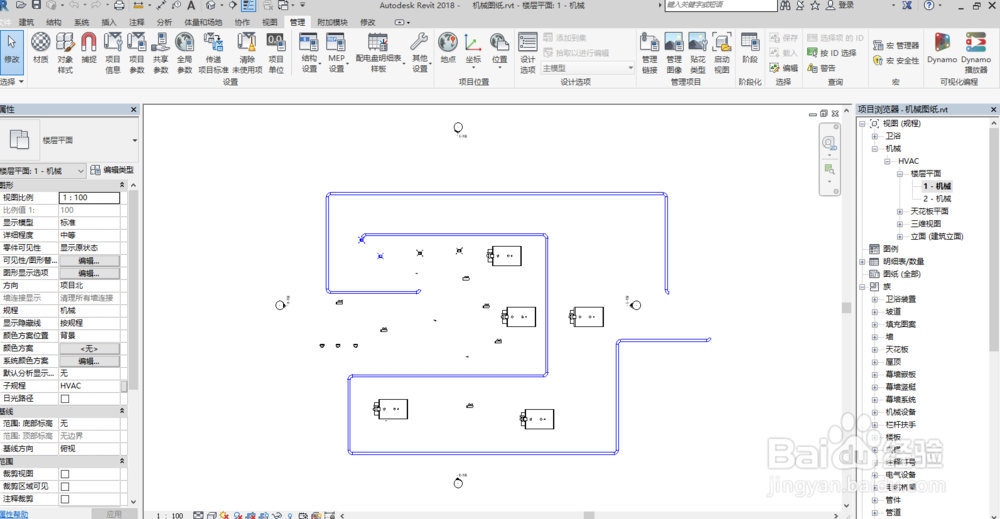
1、用revit软件打开用机械样板制作的项目文件,要为其创建布局的系统构件所在的楼板平面。
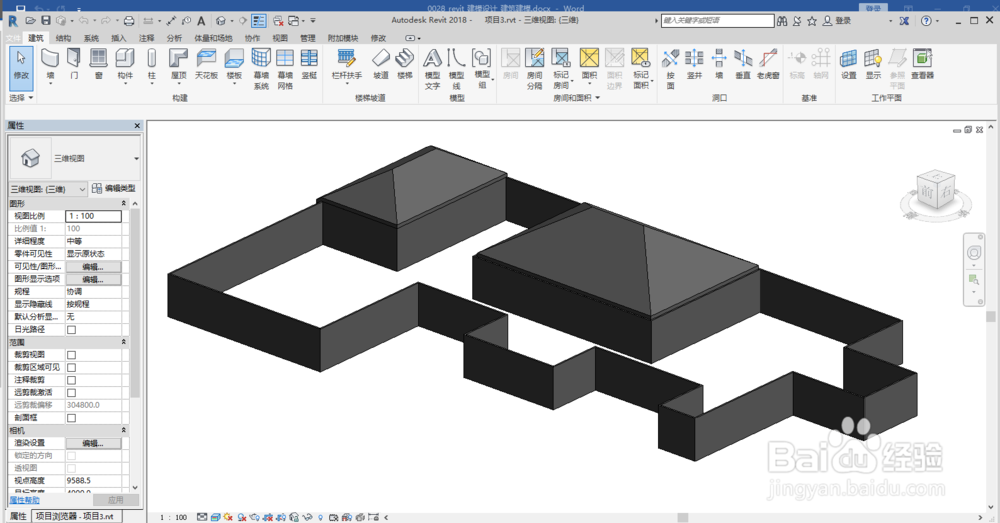
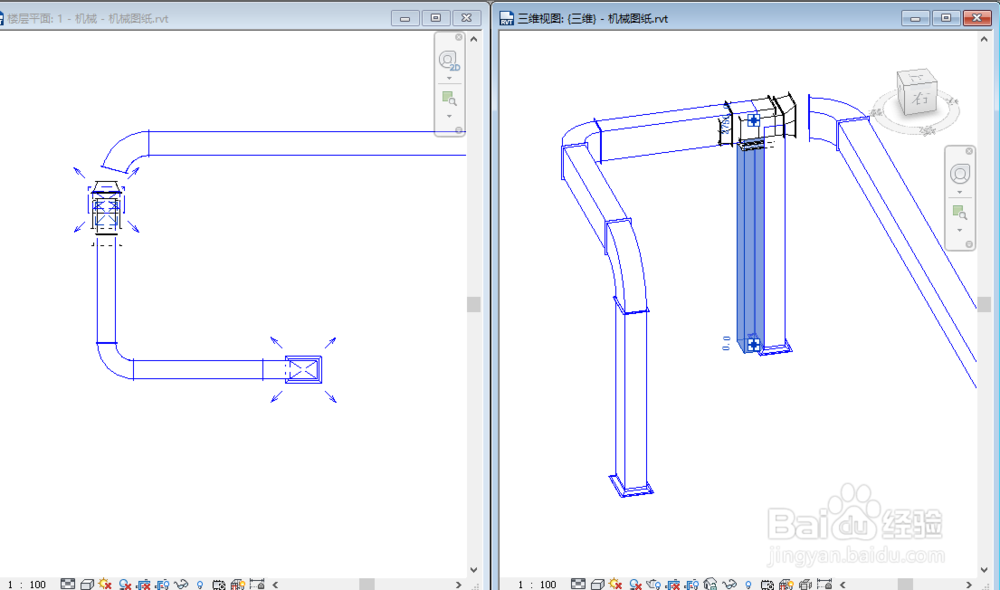
2、打开三维视图,单击“视图”,在窗口面板里面单击“平铺”工具按钮,让绘图窗口里面的两个视图窗口平铺;这步是为了方便查看效果;

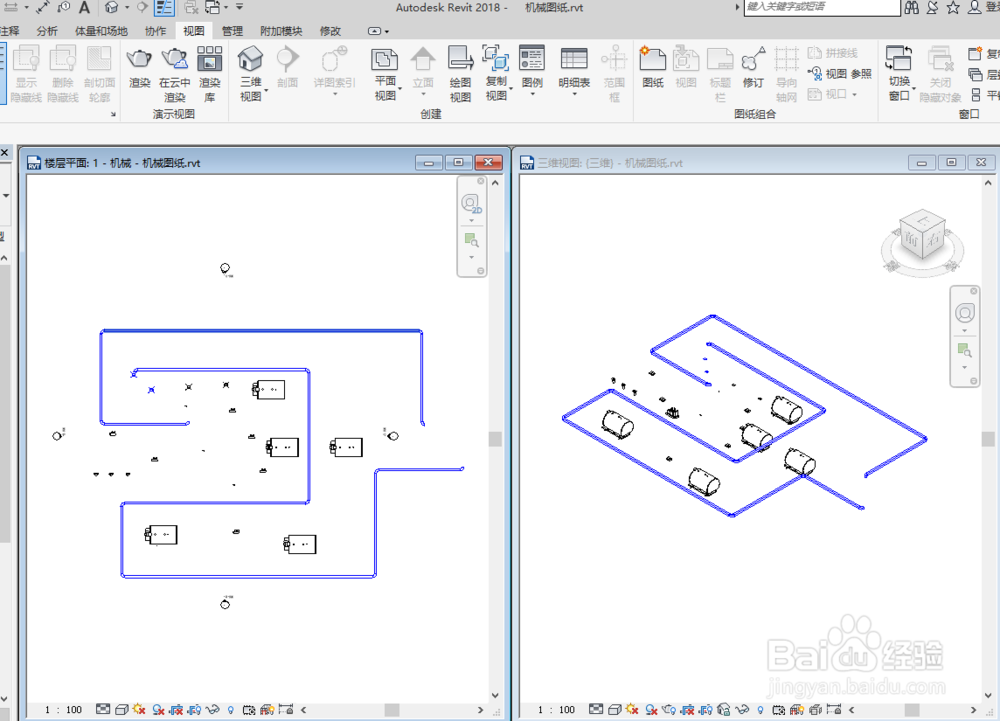
3、选择要创建管道系统的风道末端;
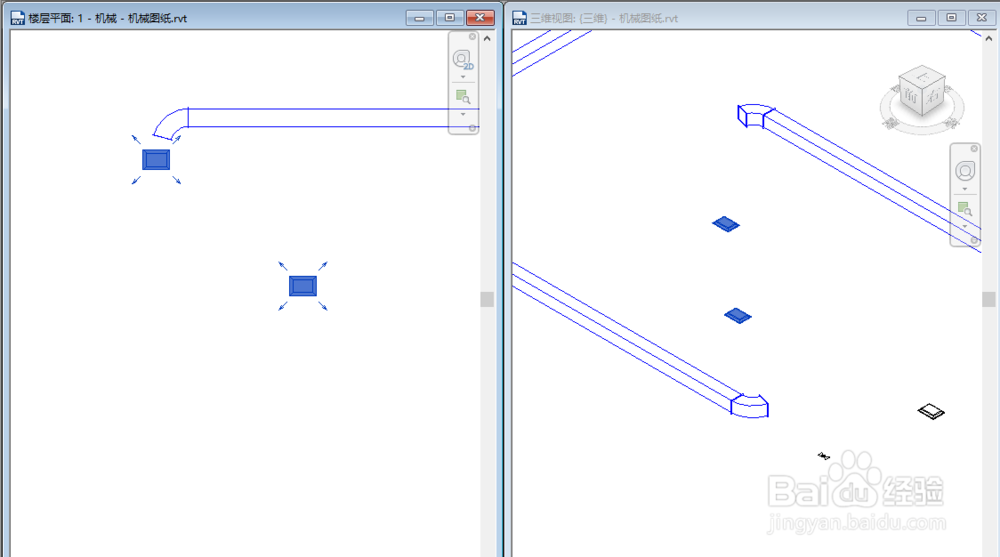
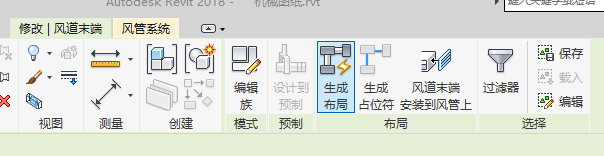
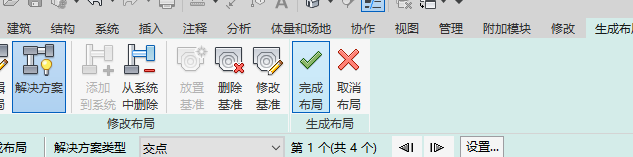
4、在”修改风道末端“选择”生成布局“工具;
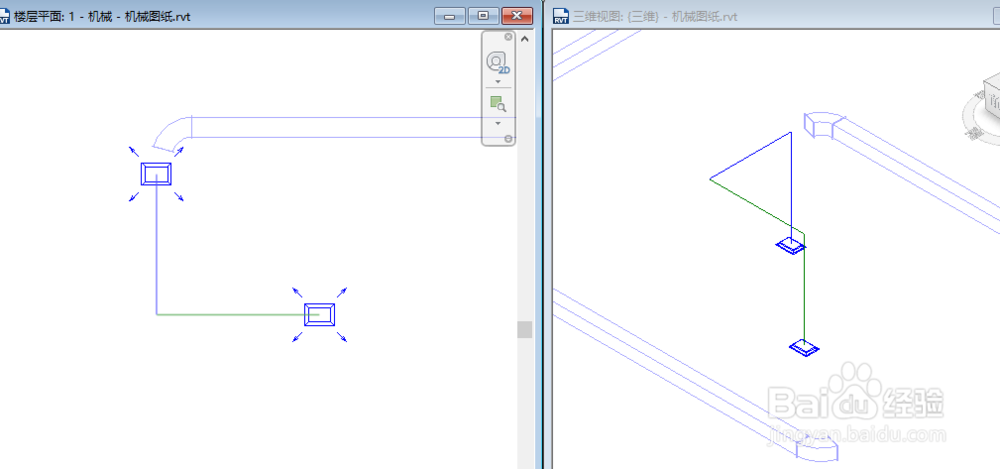
5、选择合适的解决方案类型;


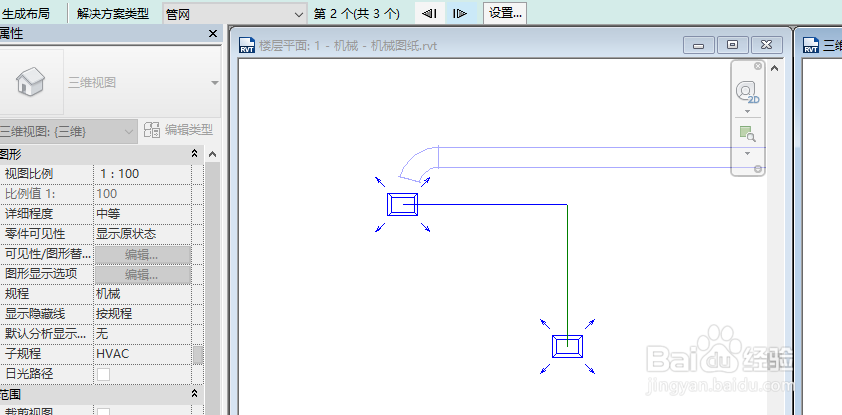
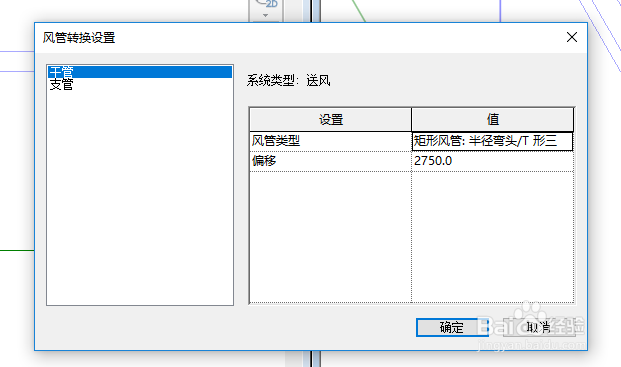
6、单击“放置基准”设置基准;
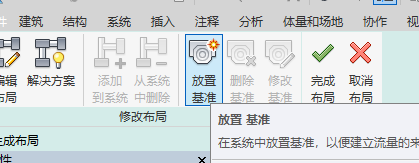
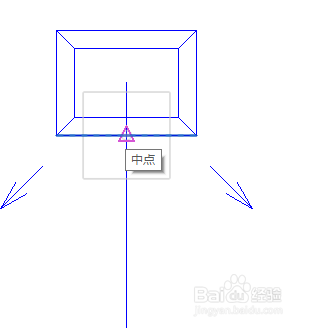
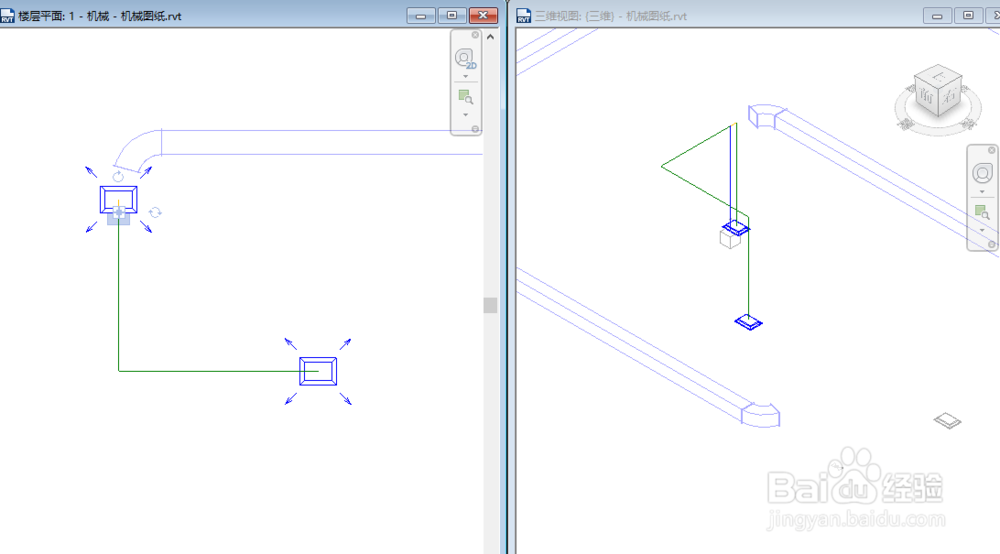
7、如果需要修改布局,则可单击“编辑布局”或者“解决方案”按钮;
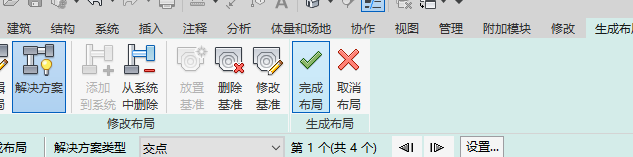
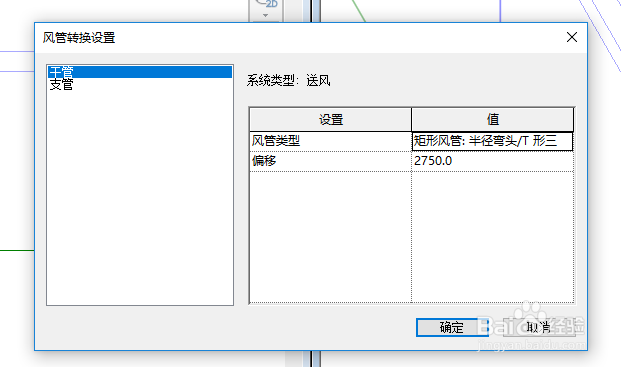
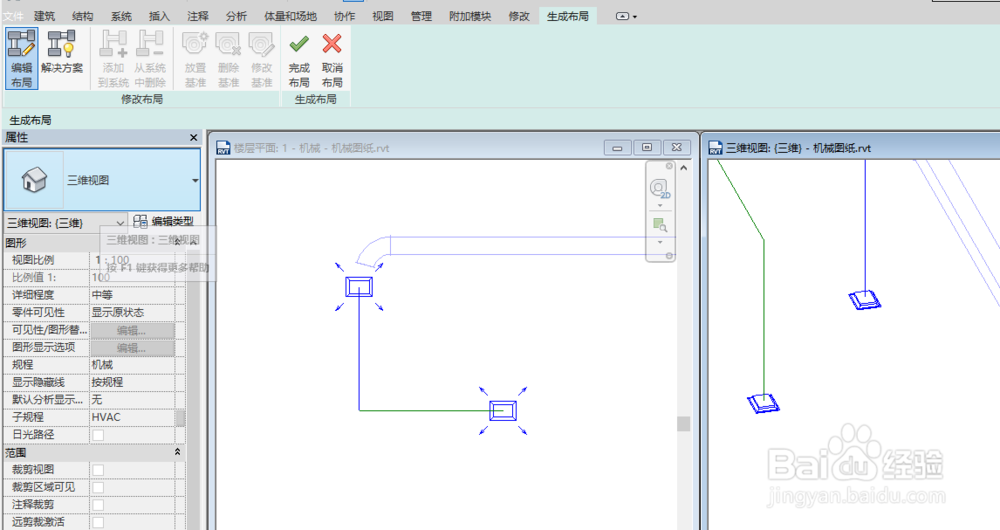
8、设置好之后,单击“确定”按钮退出。在三维视图查看效果。

时间:2026-04-23 13:44:36
1、用revit软件打开用机械样板制作的项目文件,要为其创建布局的系统构件所在的楼板平面。
2、打开三维视图,单击“视图”,在窗口面板里面单击“平铺”工具按钮,让绘图窗口里面的两个视图窗口平铺;这步是为了方便查看效果;
3、选择要创建管道系统的风道末端;
4、在”修改风道末端“选择”生成布局“工具;
5、选择合适的解决方案类型;
6、单击“放置基准”设置基准;
7、如果需要修改布局,则可单击“编辑布局”或者“解决方案”按钮;
8、设置好之后,单击“确定”按钮退出。在三维视图查看效果。
