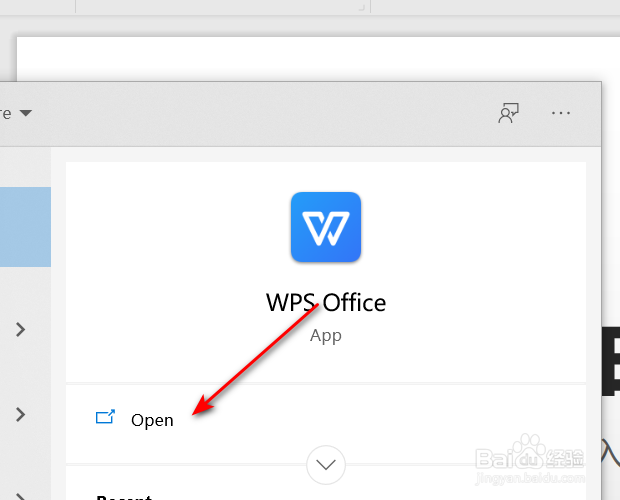
1、打开Wps Office软件,打开需要编辑的ppt文件
2、点击工具栏插入

3、点击图片下方的下拉按钮
注意:不是点击图片

4、点击 分页插图

5、选择需要插入的图片(可以多选),点击打开

6、图片就会批量插入到了不同页中

时间:2026-04-22 22:53:00
1、打开Wps Office软件,打开需要编辑的ppt文件
2、点击工具栏插入
3、点击图片下方的下拉按钮
注意:不是点击图片
4、点击 分页插图
5、选择需要插入的图片(可以多选),点击打开
6、图片就会批量插入到了不同页中
