win7系统自带的两种截图方法介绍与对比

 时间:2026-02-15 01:40:00

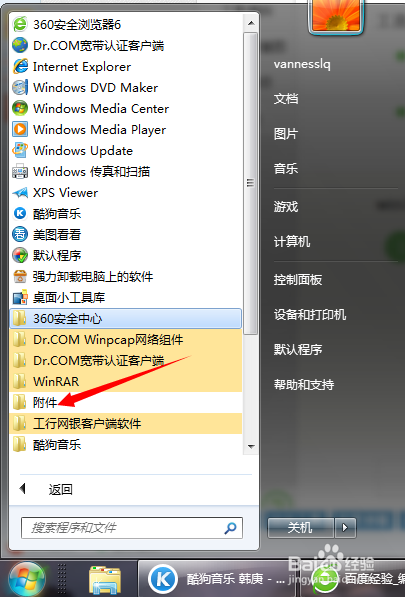
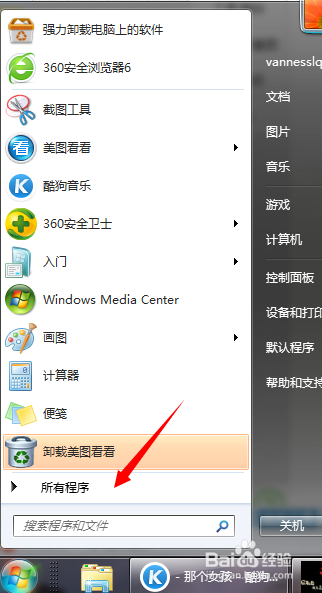
1、win7系统自带的截图工具,点击屏幕左下角的开始按钮,在出现的界面点击所有程序。

优点:系统自带,无需下载截图软件、无需联网、随时可用,而且可以任意格式截图。

缺点:截图时编辑功能不够强。
win7系统自带的两种截图方法介绍与对比

2、在所有程序里面找到附件,点击附件。

win7系统自带的两种截图方法介绍与对比

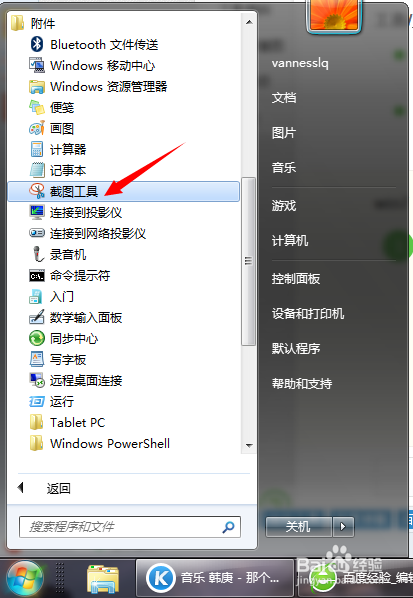
3、在附件里面找到截图工具,点击截图工具

win7系统自带的两种截图方法介绍与对比

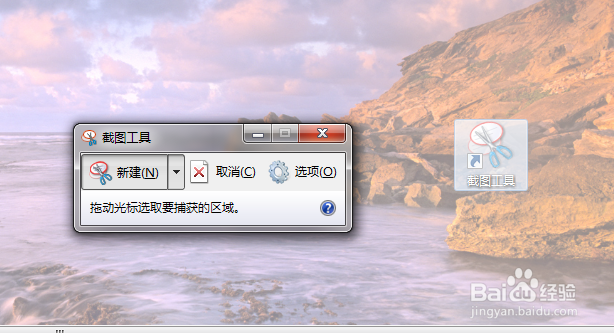
4、出现截图工具

win7系统自带的两种截图方法介绍与对比

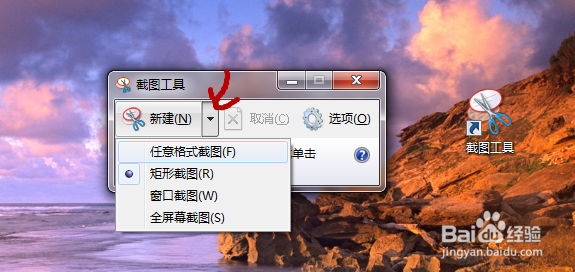
5、在截图工具界面点击新建旁边的下拉按钮,自己的需要选择截图类型。

win7系统自带的两种截图方法介绍与对比

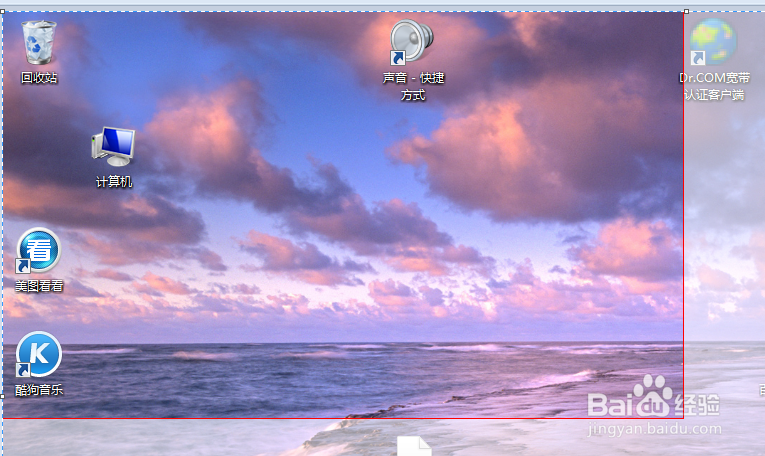
6、选择截图类型之后,点击新建,此时可以选择区域进行截图了。

win7系统自带的两种截图方法介绍与对比

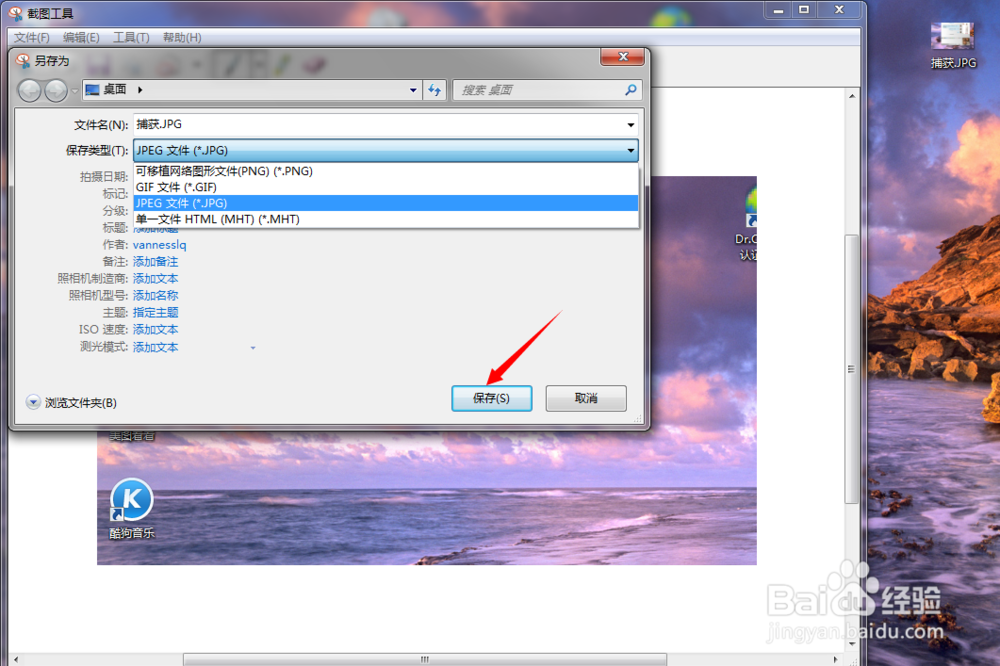
7、在出现的界面里点击保存,最后根据自己的需要选择名字和图片格式,确定即可。

win7系统自带的两种截图方法介绍与对比

win7系统自带的两种截图方法介绍与对比

1、如果需要对整个屏幕进行截图,那么更多时候用到的是键盘一键式截图。

优点:简单、快捷、方便、可编辑性强。

缺点:区域截图性不够强。

外接键盘的截图按键是:print screen

win7系统自带的两种截图方法介绍与对比

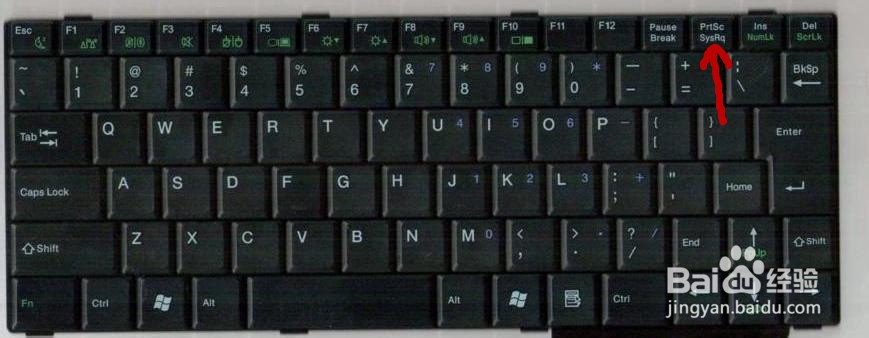
2、笔记本键盘截图按键是:prtsc Sysrq

win7系统自带的两种截图方法介绍与对比

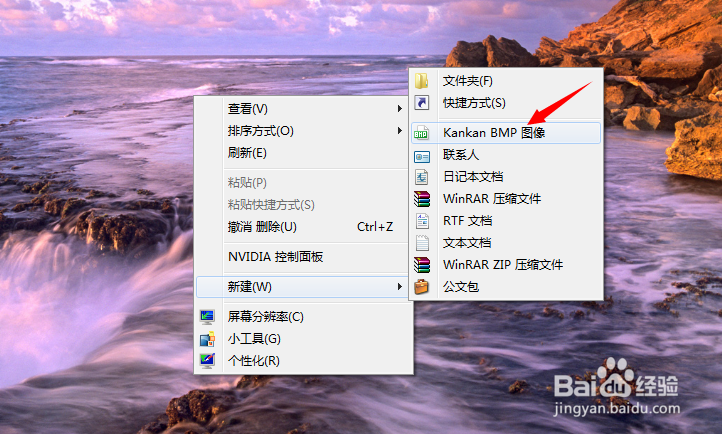
3、按下键盘种的截图按键之后,我们需要在桌面新建一个图片文件。

win7系统自带的两种截图方法介绍与对比

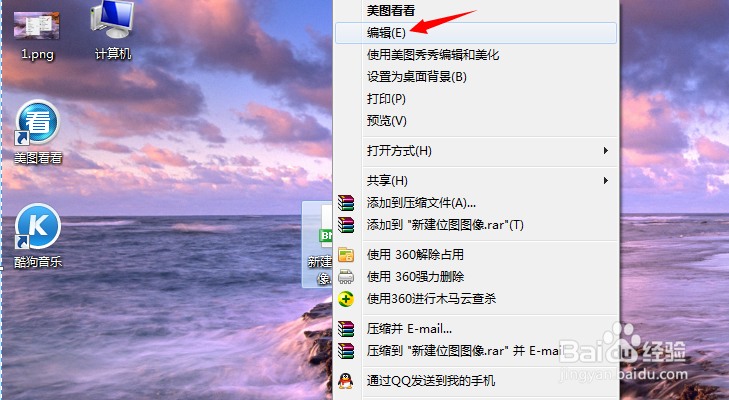
4、新建好图片文件之后,我们右击图片,点击编辑。

win7系统自带的两种截图方法介绍与对比

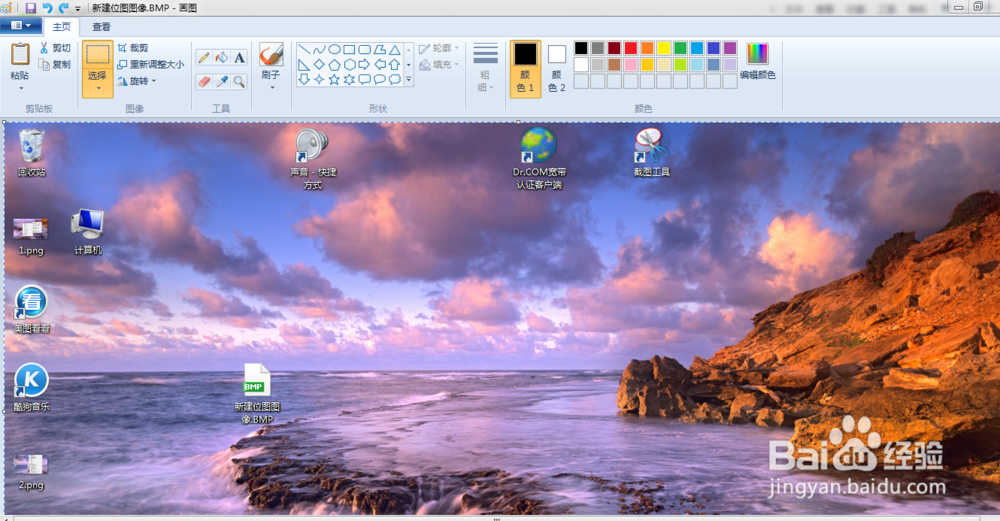
5、打开之后,右键粘贴或者ctrl+V,在编辑页面我们可以对图片进行编辑,最后保存即可。

最后,应用比较广泛的QQ截图和360浏览器截图小编在这里都不说了。
win7系统自带的两种截图方法介绍与对比

  • 如何让XShell保存日志
  • 怎么查看电脑上安装的office2013是32位还是64位
  • notepad如何设置显示日志监控?
  • Word管理服务器文件的脱机编辑选项设置区域在哪
  • 设计一个环保型用品,写出设计方案!
  • 热门搜索
    南昌万达文化旅游城 北京市旅游局 淄博旅游景点 辽阳旅游 美国旅游线路 台湾旅游签证 芒市旅游 湄洲岛旅游攻略 淮安旅游 江苏旅游景点大全