1、我们在图形的上面叠加一个类似的图形,将上面的图形设置为白色到透明渐变,制作高光,然后将高光图层进行复制。

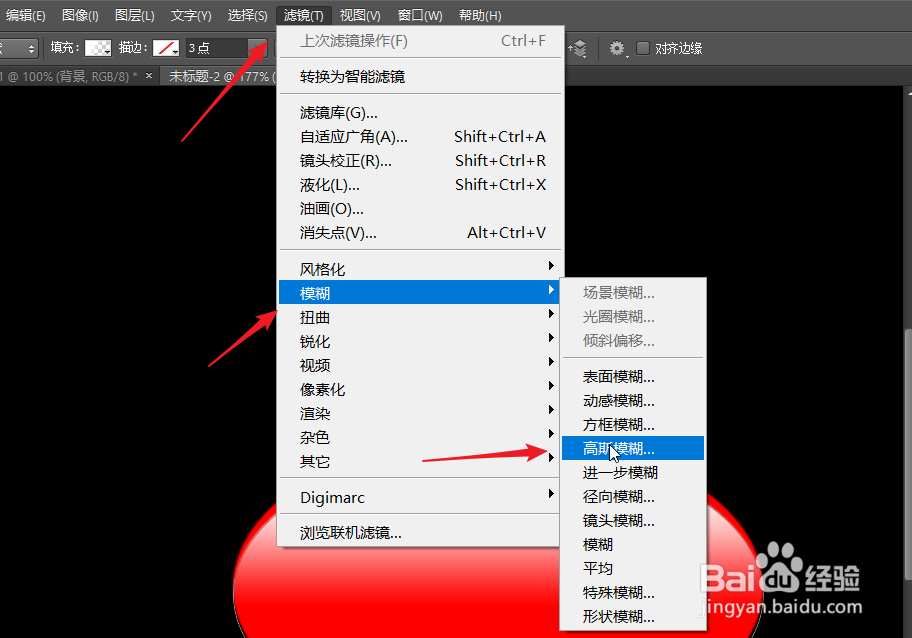
2、我们点击高光图层,点击滤镜,选择模糊,选择高斯模糊。注意高光图层和副本的顺序。
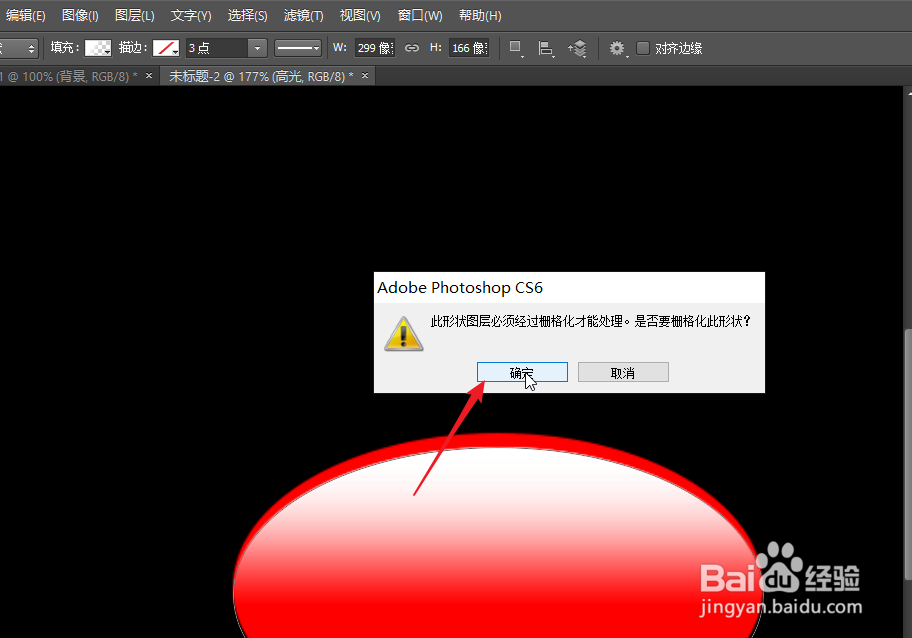
3、我们如果要进行高斯模糊的处理,需要将形状格式进行栅格化处理,点击确定。
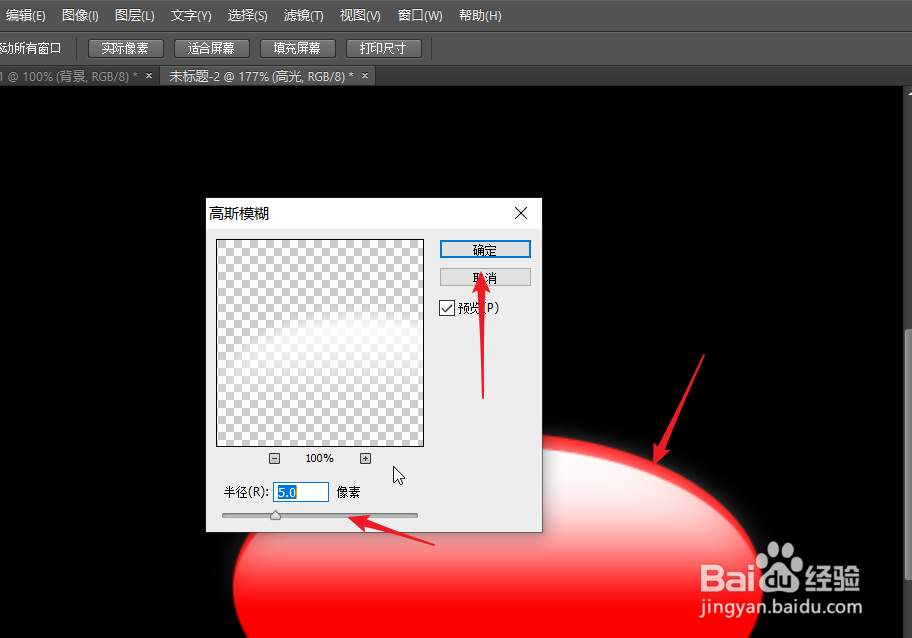
4、我们根据实际的需要选择半径,如下图中的5像素,点击确定。
5、我们在图层面板中选择高空副本,点击下方的添加图层蒙版,副本添加蒙版。

6、点击渐变工具,选择黑白渐变,在蒙版上进行渐变处理,我们就会看到下图所示的最终效果。

时间:2026-04-21 17:07:10
1、我们在图形的上面叠加一个类似的图形,将上面的图形设置为白色到透明渐变,制作高光,然后将高光图层进行复制。
2、我们点击高光图层,点击滤镜,选择模糊,选择高斯模糊。注意高光图层和副本的顺序。
3、我们如果要进行高斯模糊的处理,需要将形状格式进行栅格化处理,点击确定。
4、我们根据实际的需要选择半径,如下图中的5像素,点击确定。
5、我们在图层面板中选择高空副本,点击下方的添加图层蒙版,副本添加蒙版。
6、点击渐变工具,选择黑白渐变,在蒙版上进行渐变处理,我们就会看到下图所示的最终效果。
