Windows 系统怎样创建还原点

 时间:2026-04-24 18:14:31

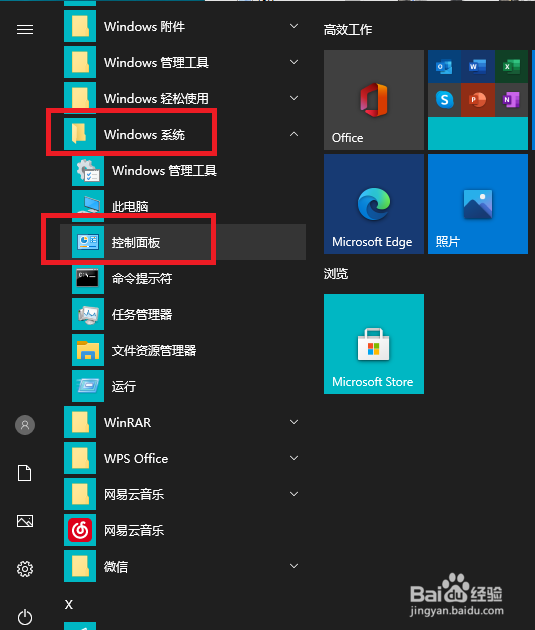
1、首先点击电脑开始按钮,如下图

Windows 系统怎样创建还原点

2、弹出如下图界面,选择Windows系统里面的控制面板

Windows 系统怎样创建还原点

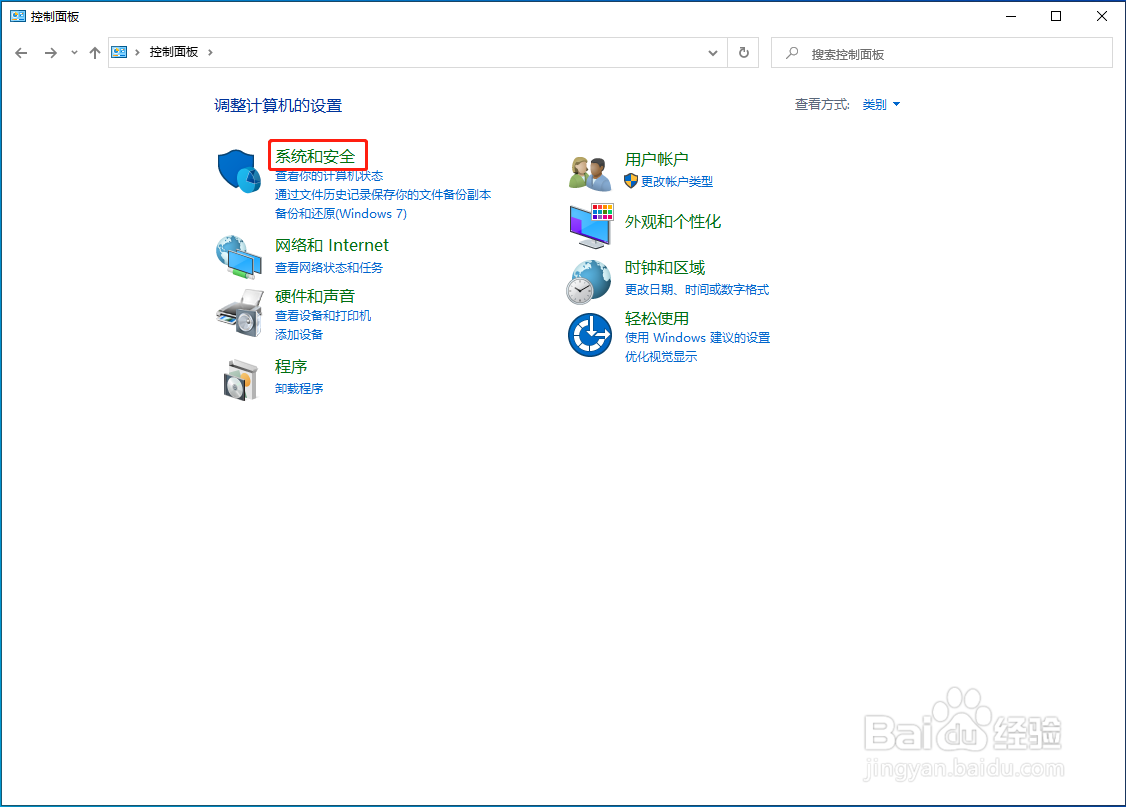
3、打开如下图界面,选择系统和安全选项,点击打开

Windows 系统怎样创建还原点

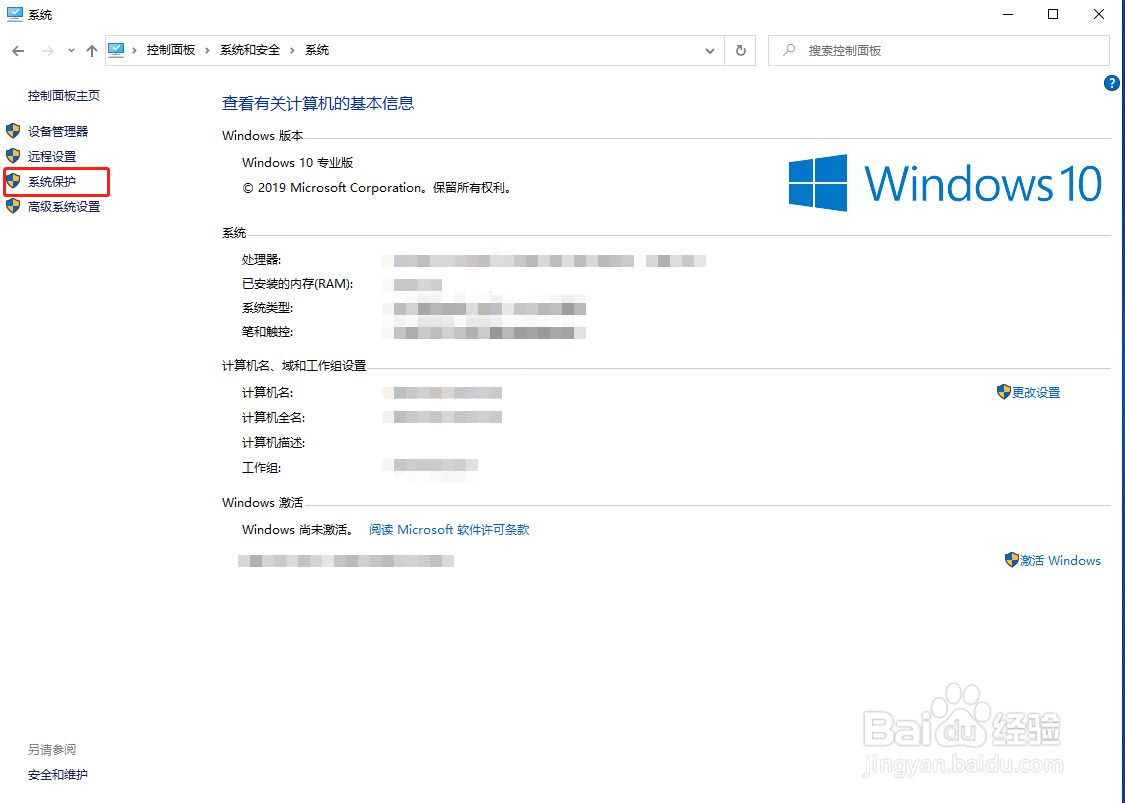
4、打开如下图界面,选择系统选项,点击打开

Windows 系统怎样创建还原点

5、打开如下图界面,选择系统保护选项,点击打开

Windows 系统怎样创建还原点

6、弹出如下图界面,首先选择系统安装磁盘,然后点击下方的配置按钮

Windows 系统怎样创建还原点

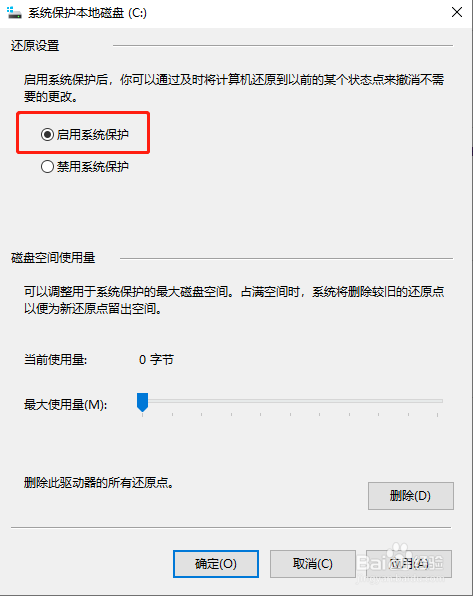
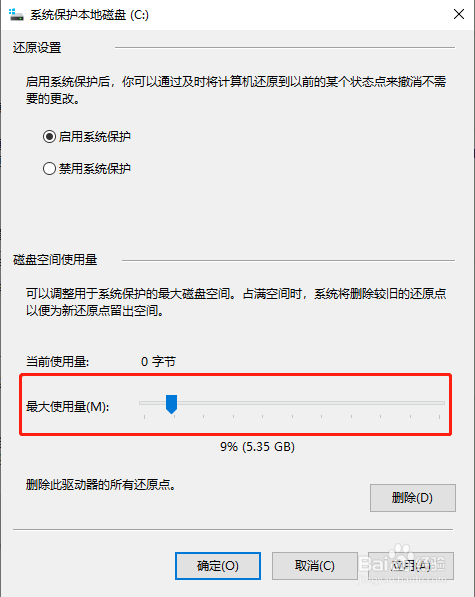
7、弹出如下图界面,勾选启用系统保护

Windows 系统怎样创建还原点

8、勾选启用系统保护后,调整系统保护的磁盘大小,如下图,拖动横条调整

Windows 系统怎样创建还原点

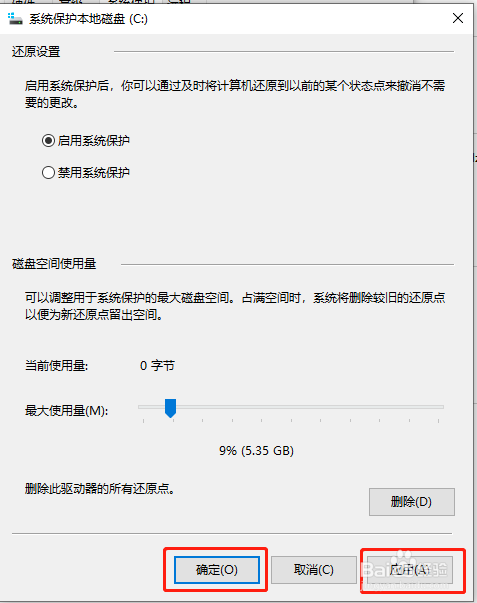
9、设置完毕后,点击应用按钮保存设置,点击确定按钮返回,如下图

Windows 系统怎样创建还原点

10、返回到如下图界面,点击创建按钮

Windows 系统怎样创建还原点

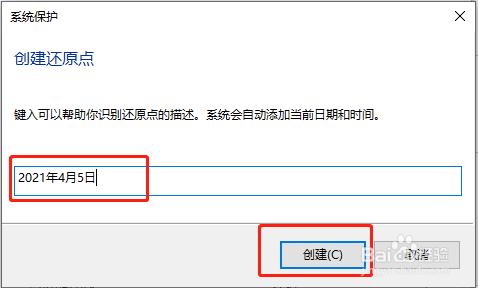
11、弹出如下图界面,填写创建的还原点描述,然后点击创建按钮

Windows 系统怎样创建还原点

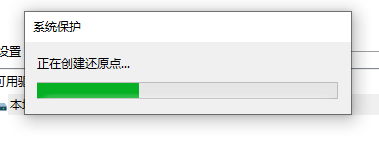
12、弹出如下图界面,表示系统还原点正在创建

Windows 系统怎样创建还原点

13、稍等一会后,弹出如下图界面,说明系统还原点创建完毕。

Windows 系统怎样创建还原点

14、到此,Windows 系统创建系统还原点已经完成了。

  • 无主之地2目前测出的红字特效(上)
  • 如何开启QQ影音的音乐渐进渐出的效果?
  • 汤姆克兰西全境封锁人物头上的数字是什么意思
  • LG电视lm系列5.1光纤输出Z906 decode灯不亮
  • IIS SSL证书怎么导出私钥 SSL证书怎么导出私钥
  • 热门搜索
    四川旅游必去景点 凯撒旅游网 无锡旅游商贸高等职业技术学校 上海奉贤海湾旅游区 吉林市旅游 境外旅游 崇明岛旅游景点 西班牙旅游签证 南昌万达文化旅游城 广西桂林旅游景点