Excel中怎样制作数据透视表?

 时间:2026-02-12 03:25:00

1、打开Excel,建立空白工作簿。

Excel中怎样制作数据透视表?

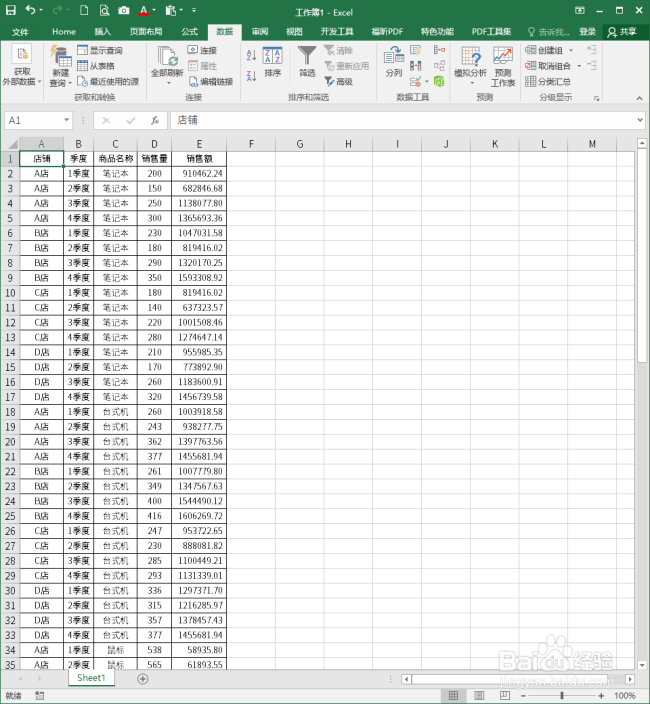
2、录入待制作透视表的数据。

Excel中怎样制作数据透视表?

3、分析一下数据可以看到,原始数据为A、B、C、D四个店在1-4季度中笔记本、打印机、鼠标、键盘、台式机五种商品的销售量和销售额。

Excel中怎样制作数据透视表?

4、点击【插入】【数据透视表】。

Excel中怎样制作数据透视表?

5、则将打开【创建数据透视表】设置窗口,默认会自动选择全部数据,也是需要的数据,默认会在新工作表中创建数据透视表,点击【确定】。

Excel中怎样制作数据透视表?

6、则在新的工作表中出现了透视表设置页面。

Excel中怎样制作数据透视表?

7、在设置窗口中,显示出了原表格所有的数据列。

Excel中怎样制作数据透视表?

8、例如,需要在数据透视表中显示出四个店在四个季度中,台式机的销售额,则把【商品名称】拖动到【筛选器】。

Excel中怎样制作数据透视表?

9、把【店铺】拖动到【行】。

Excel中怎样制作数据透视表?

10、把【销售额】拖动到【求和值】。

Excel中怎样制作数据透视表?

11、把【季度】拖动到【列】。则透视表就得到了。

Excel中怎样制作数据透视表?

12、在筛选器中选择台式机,则透视表就得到了四个店在1-4季度的销售额。

Excel中怎样制作数据透视表?

  • Excel中如何使用DAY函数
  • excel建立数据透视表怎么设置
  • 如何用公式计算一年存款的利息?
  • EXCEL中怎样设置图表数据标签?
  • Excel中条件格式规则3的用法
  • 热门搜索
    保定旅游攻略 张家界最佳旅游时间 九寨沟旅游网 旅游装备 丽江旅游指南 澳大利亚旅游局 齐齐哈尔双丰旅游 上海周边旅游景点大全 湖南有哪些旅游景点 青岛旅游路线