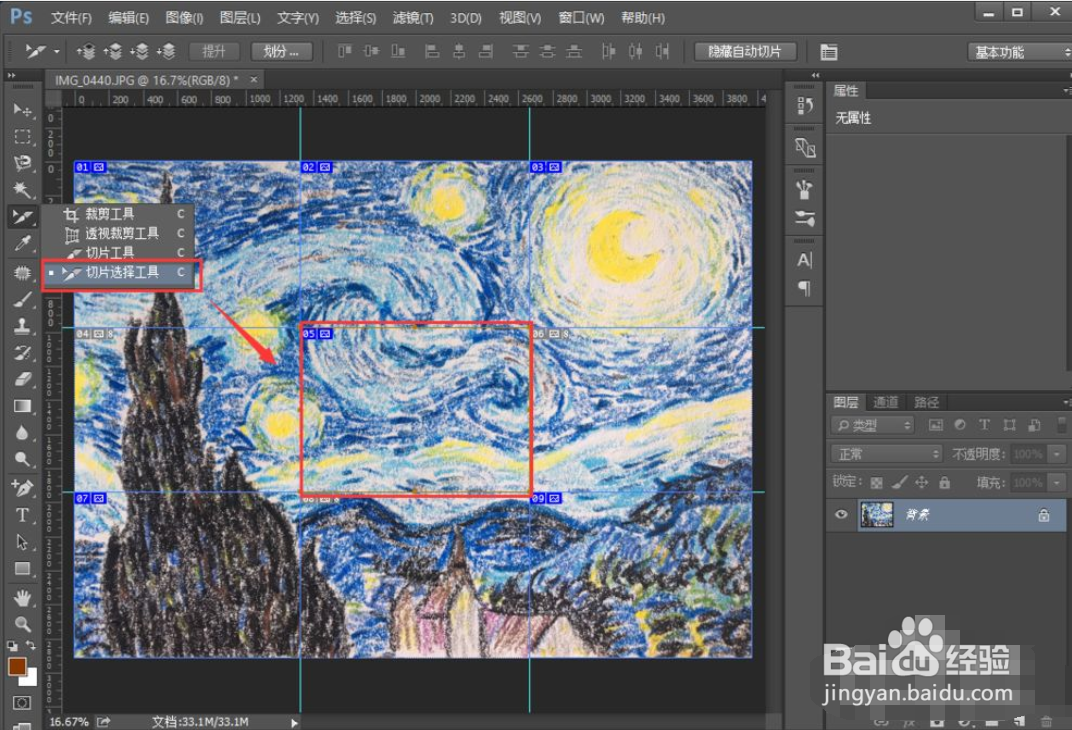
1、启动PS,导入一张要切片的图片。按快捷键【CTRL+R】打开标尺,鼠标点击标尺,直接拖动鼠标创建参考线,把图片分成九宫格。

2、点击左侧【裁剪工具】,会自动展开列表,点击【切片工具】。

3、选中【切片工具】后,直接框选中第一个方格,就可以自动创建一个切片。
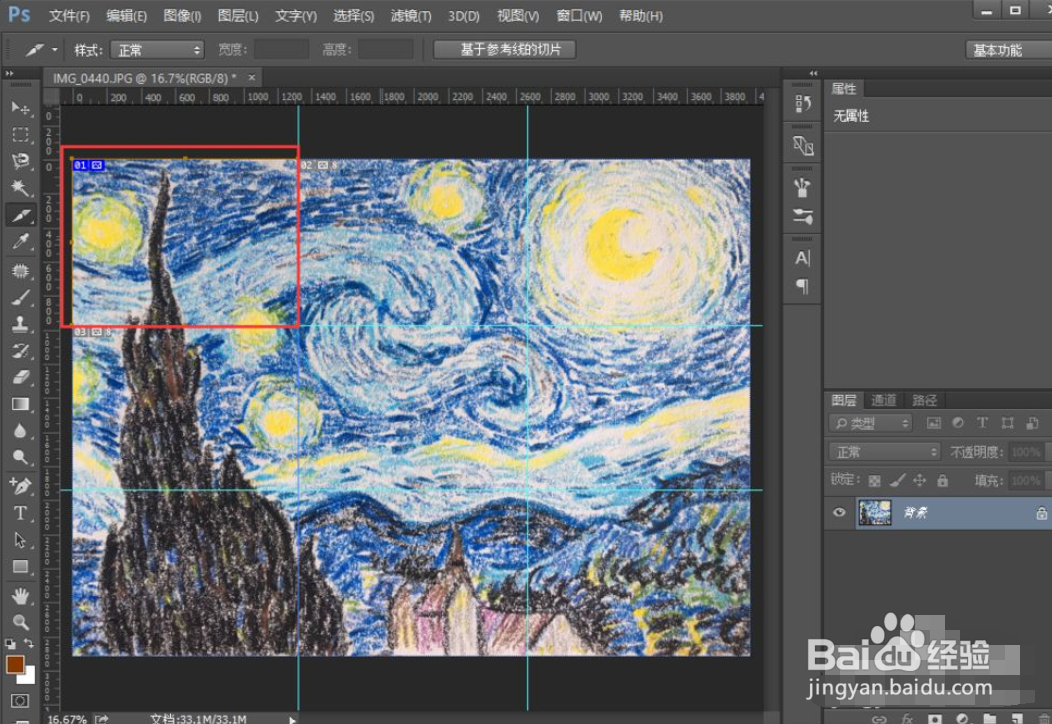
4、接着把其他的方格也创建切片。这里有个小技巧,可以隔一个方格创建一个切片,这样空着的方格也会自动切片。
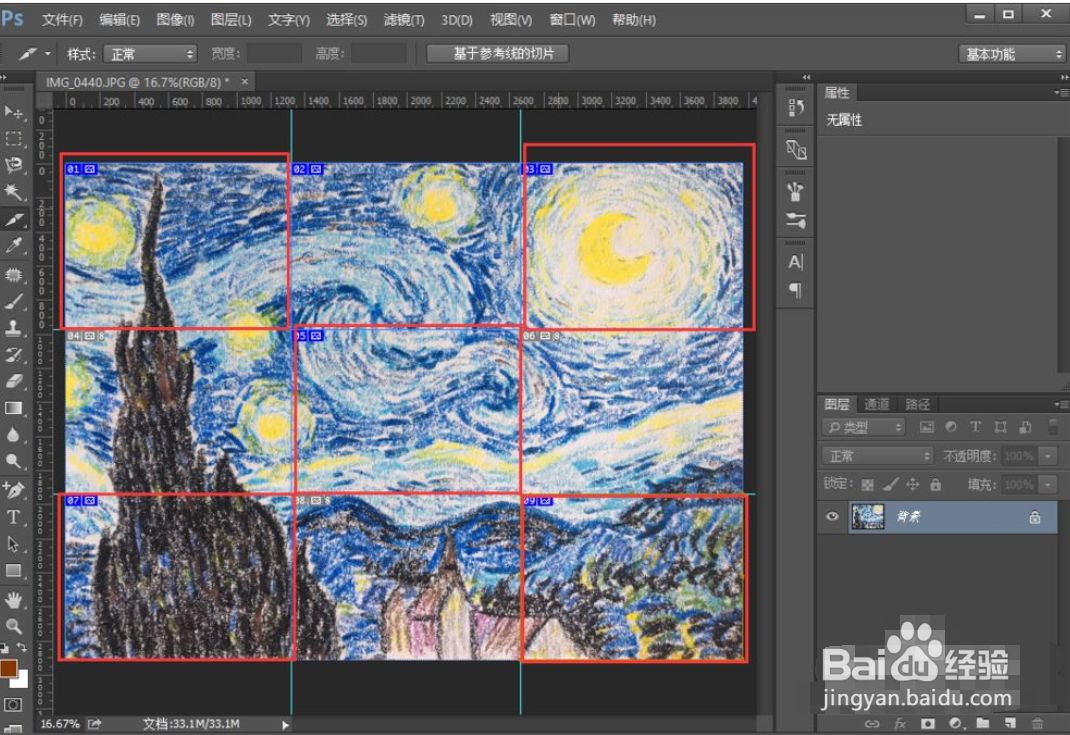
5、创建切片后,点击【文件】,【导出】,【存储为Web所用格式(旧版)】(快捷键CTRL+SHIFT+ALT+S)。

6、在窗口右上角设置为【JPEG】,质量设置为最佳格式,点击底部的【存储】。
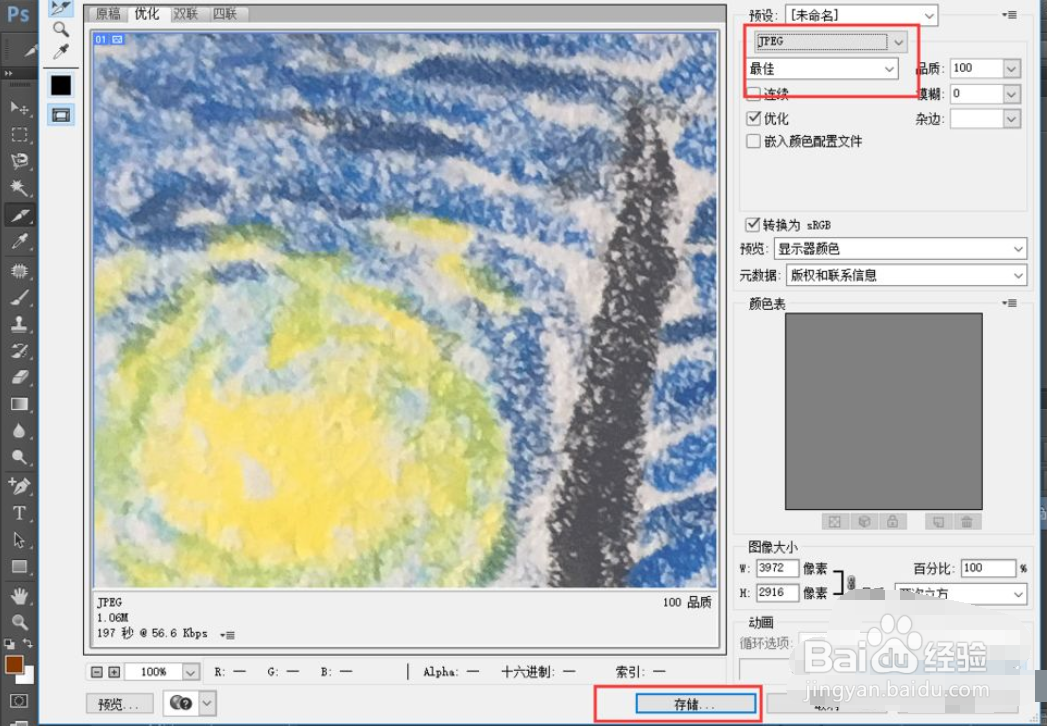
7、保存完成后会自动创建一个【images】文件夹,打开文件夹可以看到我们已经切好图片。

8、如果画错【切片】,可以使用工具栏中的【切片选择工具】,选中一个切片后,点击【Delete】就可以删除了。