ppt如何先出题后出答案

 时间:2026-05-06 14:12:36

1、打开ppt编辑器,在目标页插入文本框。

ppt如何先出题后出答案

2、在文本框内输入问题,如下图所示。

ppt如何先出题后出答案

3、插入另外一个文本框,在文本框内输入答案。

ppt如何先出题后出答案

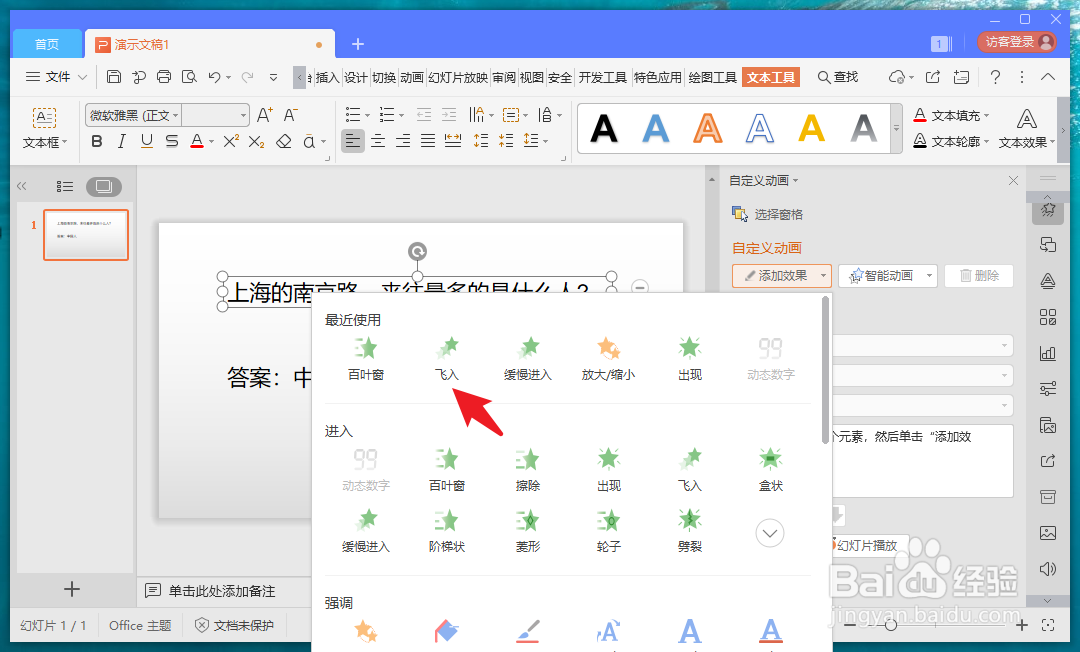
4、右击文本框选择自定义动画,点击添加效果。

ppt如何先出题后出答案

5、给ppt内的问题设置动画效果,点击即可。

ppt如何先出题后出答案

6、同样方法给另外一个文本框的答案设置动画效果。

ppt如何先出题后出答案

7、将动画效果出现方式都设置为单击,保存即可。

ppt如何先出题后出答案

1、打开ppt编辑器,在目标页插入两个文本框。

在一个文本框内输入问题,另外一个输入答案。

右击文本框选择自定义动画,点击添加效果。

分别给两个文本框设置动画效果。

将动画效果出现方式都设置为单击,保存即可。

  • PPT如何先出问题后出答案
  • ppt中怎么让答案一个一个的出现
  • ppt怎样让答案在问题显示之后出现
  • 在PPT里面如何设置让题目出来再让答案出来?
  • ppt如何让问题先出现再显示答案
  • 热门搜索
    赤峰旅游资讯网 房山旅游网 无锡有哪些旅游景点 踏客旅游网 黄石公园旅游 北京旅游租车 湘西凤凰旅游 趣途旅游网 平谷旅游网 浙江宁波旅游景点