windows10如何设置个性化的开机密码

 时间:2026-02-14 16:33:47

1、点击屏幕左下角的开始菜单,在弹出的菜单中选择【计算机设置】按钮。

windows10如何设置个性化的开机密码

2、在【计算机设置】界面中选择【用户和在账户】,在弹出用户和账户对话框中单机【登陆选项】按钮。

windows10如何设置个性化的开机密码

3、在弹出的【登陆选项】界面中我们单击图片密码按钮,设置图片密码。

windows10如何设置个性化的开机密码

windows10如何设置个性化的开机密码

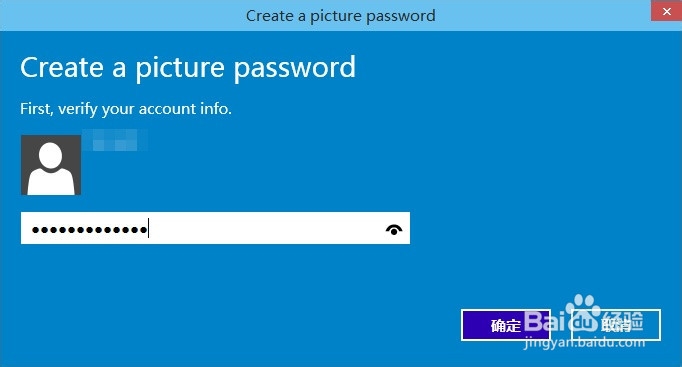
4、系统会首先让我们输入用户密码,密码验证通过后我们就可以来设置图片密码了,单击【更改图片】按钮来设置图片,并且单机使用这张图片按钮。
windows10如何设置个性化的开机密码

windows10如何设置个性化的开机密码

5、你可以用直线、圆圈来设置你的图形,并且记住图形的大体形状和方位。

windows10如何设置个性化的开机密码

6、至此,图形密码就设置完成来,下次在登陆的时候就可以用图形密码登录来,是不是很方便呢?

windows10如何设置个性化的开机密码

  • 如何手工做一颗亮晶晶的圣诞树
  • 如何制作纸扇子
  • 自带底座的八角果盘怎么折
  • 手工diy衍纸雪花,教程详解
  • 怀旧玩具纸风车
  • 热门搜索
    漠河旅游包车 汕头旅游总公司 鸡公山旅游攻略 旅游节半价 杭州的旅游景点有哪些 青田旅游 佳木斯旅游景点大全 旅游杂志封面 福州旅游景点介绍 江苏省旅游局