1、首行缩进
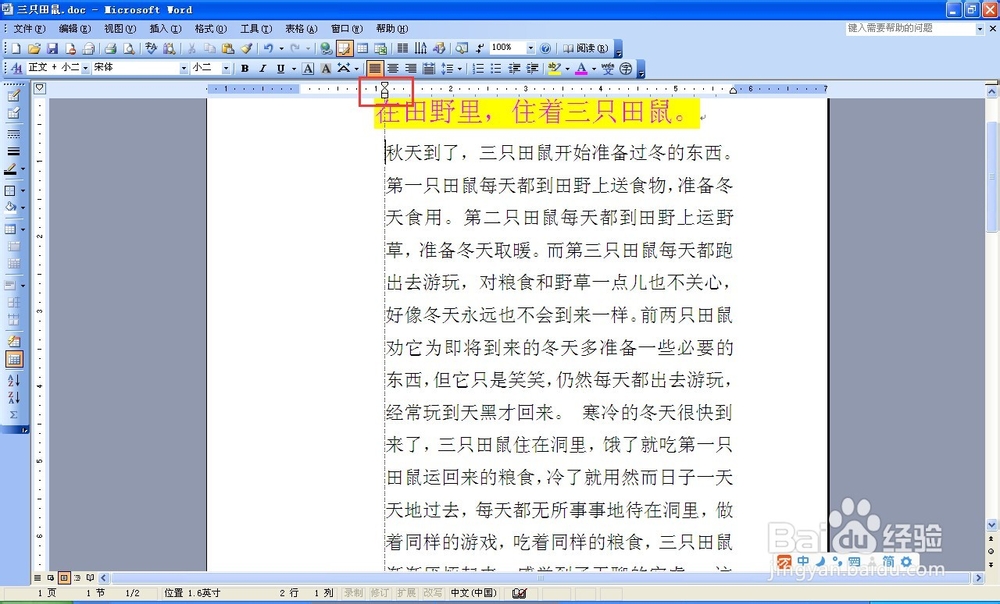
首行缩进是指将段落的第一行从左向右缩进一定的距离,而首行以外的各行都保持不变。要利用鼠标进行首行缩进,首先将光标置于要缩进的段落中,然后用鼠标按住标尺上的首行缩进滑标并且拖动,这是滑标下面会出现一条点划线,提示用户将缩进到什么地方,当拖到合适位置时释放鼠标即可。

2、悬挂缩进
悬挂缩进与首行缩进不同,首行文本不加改变,而除首行以外的文本缩进一定的距离。先在文档中定位光标,然后在标尺上用鼠标拖动悬挂缩进滑标,当看到出现的点竖线已在合适的位置时松开鼠标。该段落就排成了悬挂缩进的格式。

3、左缩进
左缩进是对整个段落的左侧缩进一定的距离。先定位光标或选中要缩进的段落,然后用鼠标在标尺上按住左缩进滑标向右拖动,到合适的位置上松开鼠标文档即可以左缩进的格式显示。
4、右缩进
右缩进与左缩进相反,是所选择段落的右端向左缩进一定的距离。右缩进滑标在标尺的右端,先定位光标,将鼠标移到该标记按住并向左拖动至适当位置,放开鼠标即可使段落右端向里面缩进。

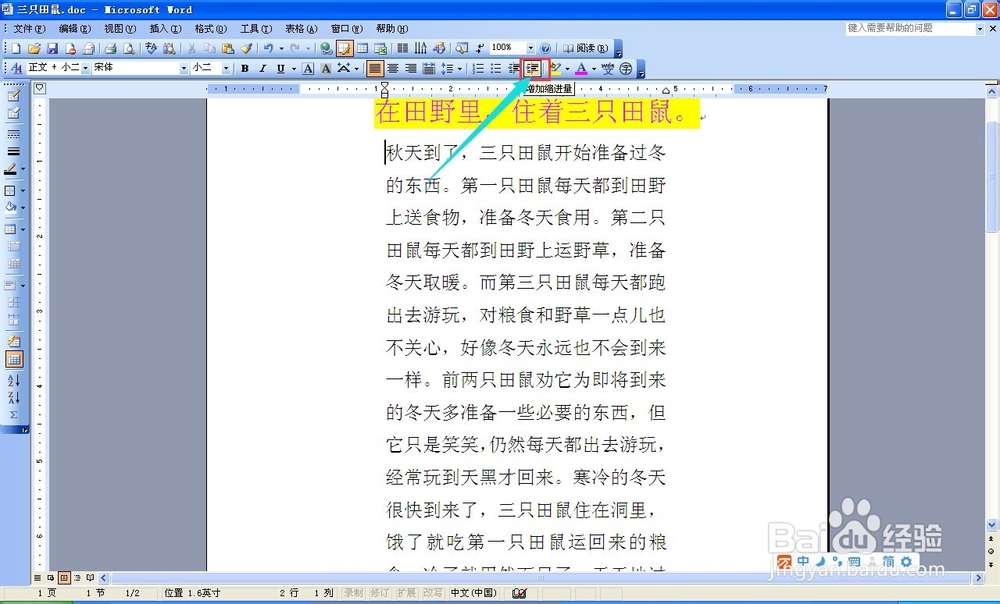
1、增加缩进量按钮
先选定段落单击格式工具栏上增加缩进量按钮,就可以使选定的段落往里缩进一定的距离,如再单击数次,则每次再向内缩进相等的距离。
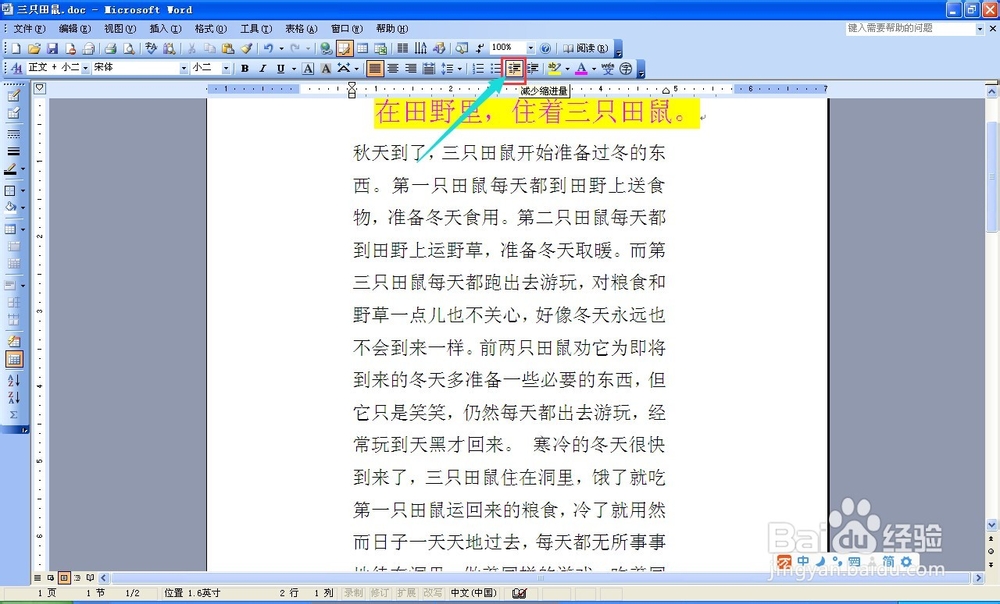
2、减少缩进量按钮
先选定段落,单击格式工具栏上减少缩进量按钮,可使段落向外缩进一定的距离,如再单击数次,也一样会向外缩进相等的距离。
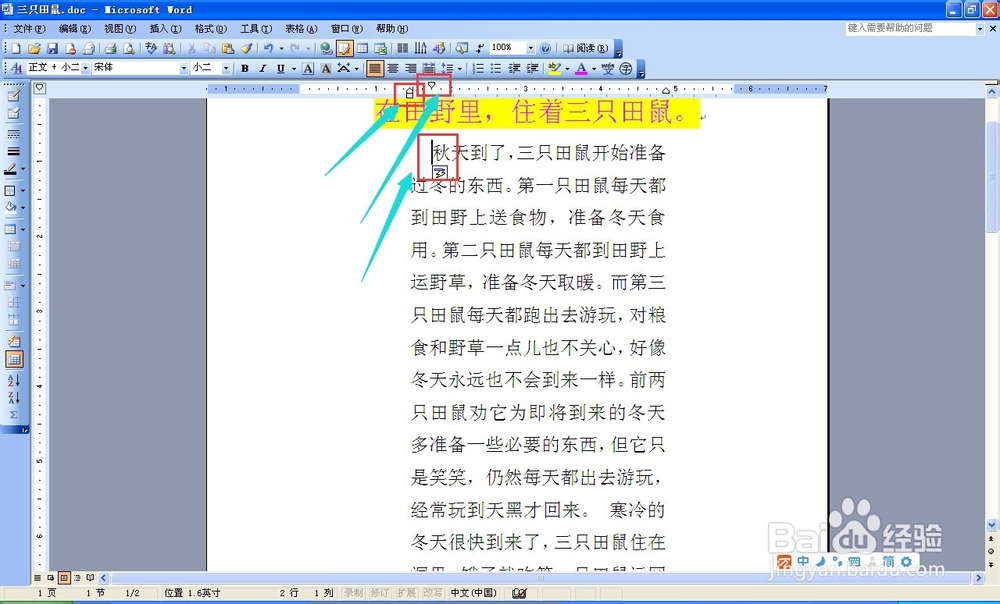
1、利用Tab键缩进只能用于左缩进与首行缩进。首先将光标定位于当前段落的行首,接着按下Tab键。
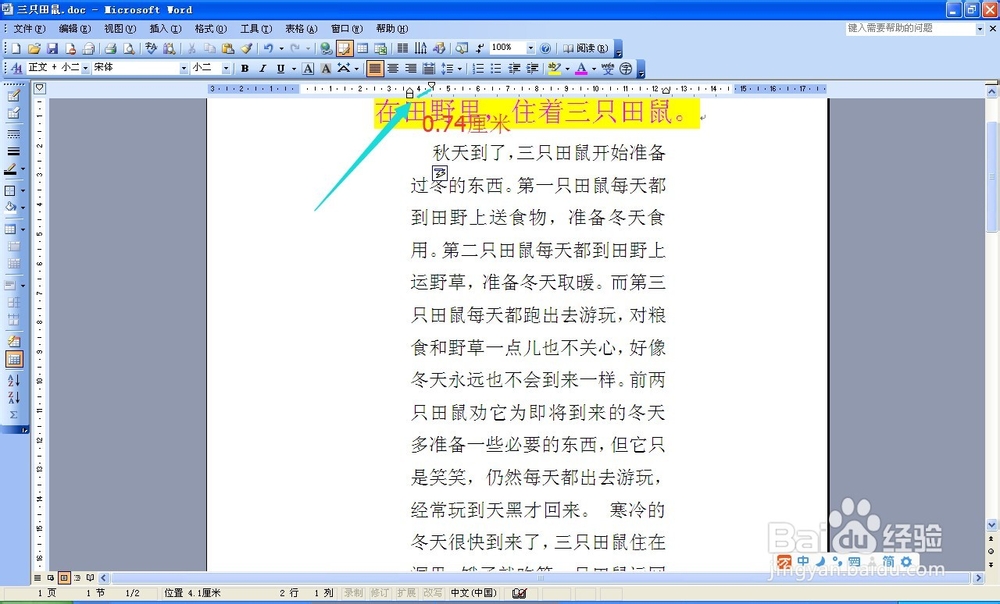
2、此时段落会向里缩进0.74厘米。因为Word中默认的制表位为0.74厘米,所以,按下Tab键就缩进一个默认的制表位。
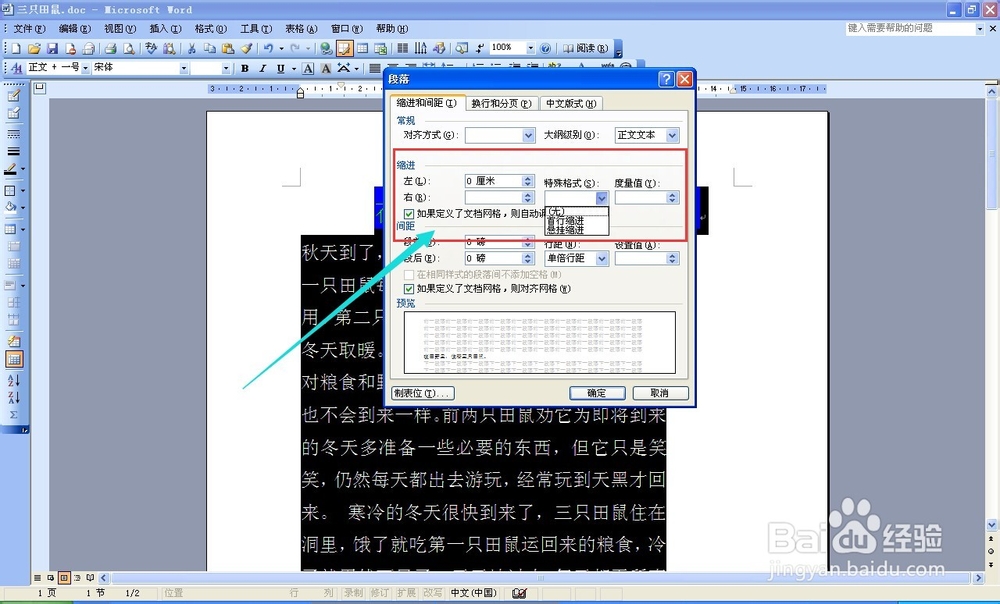
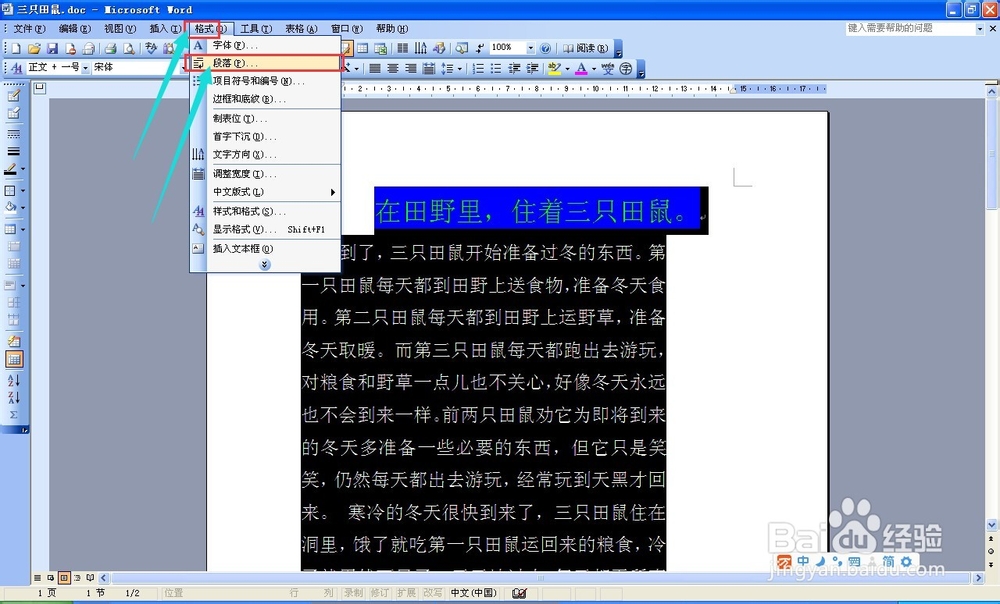
1、一、首先选定段落,然后单击菜单栏格式按钮,选择段落命令。
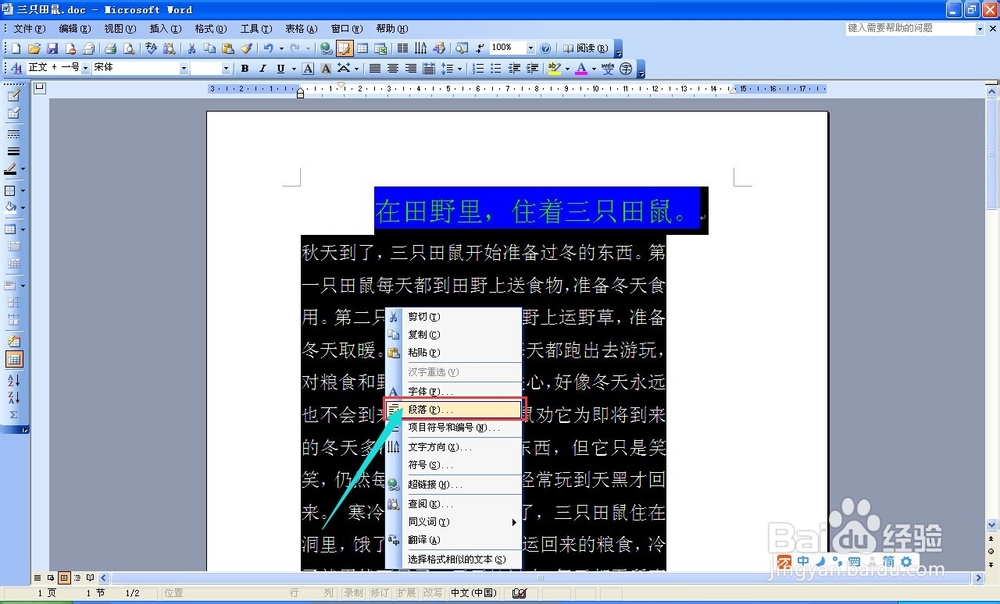
二、首先选定段落,在选定的段落中单击鼠标右键,在弹出的快捷菜单中单击段落命令。
2、打开段落对话框,在对话框中可设置缩进的各种方式。如果是左缩进或者是右缩进,则选择缩进选项组中的左或右选项,然后在其右边的框中可设置输入缩进的距离;如果进行首行缩进或悬挂缩进,则需要单击特殊格式框下拉箭头打开下拉列表选择,然后在度量文本框中输入缩进距离,默认情况下为0.74厘米。