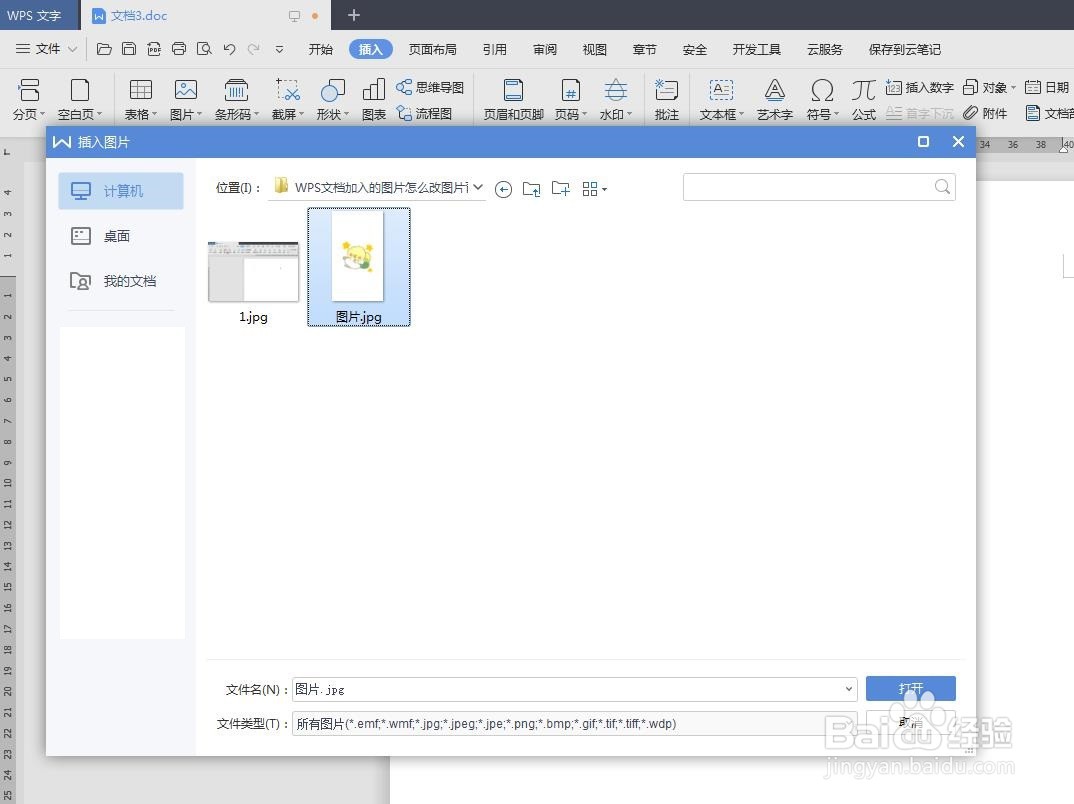
1、第一步:在wps文档中,单击选择“插入”中的“图片”选项。

2、第二步:在弹出的“插入图片”对话框中,选择需要改背景颜色的图片,单击“打开”按钮。
3、第三步:选中图片,单击选择“图片工具”菜单中的“设置透明色”按钮。
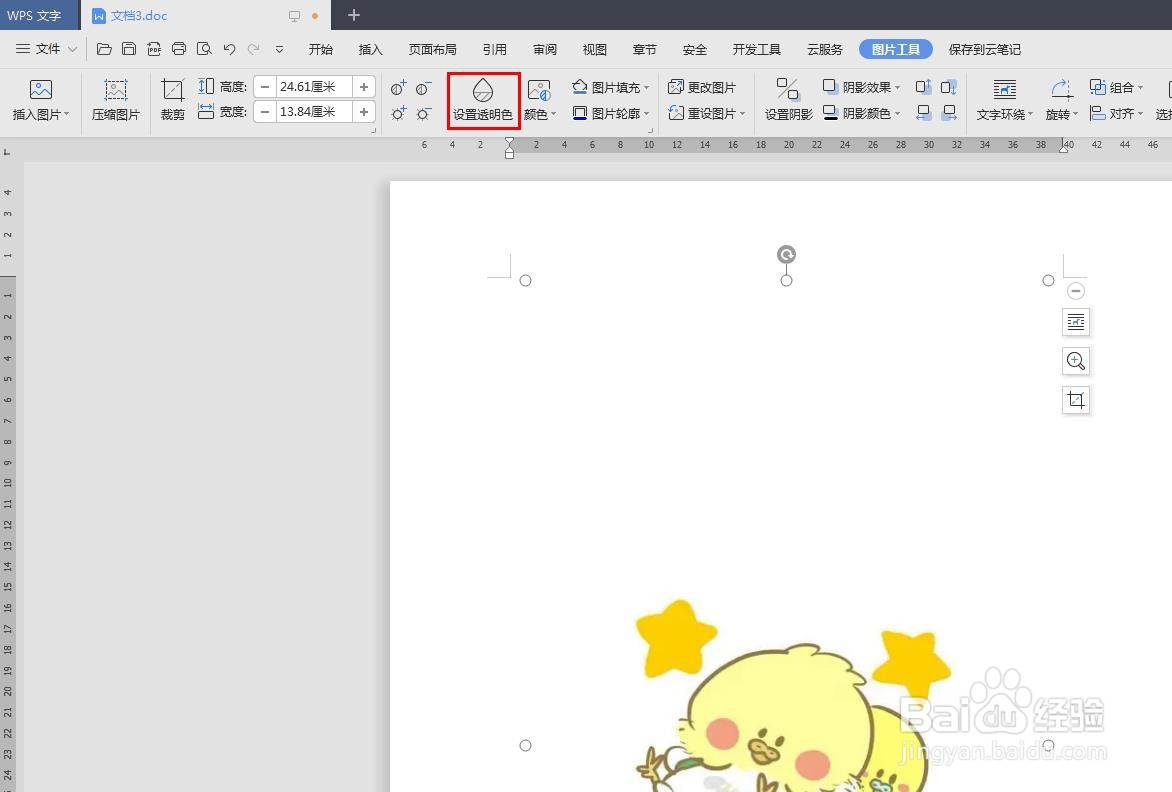
4、第四步:在图片背景处,单击鼠标左键,将图片背景设置成透明的。

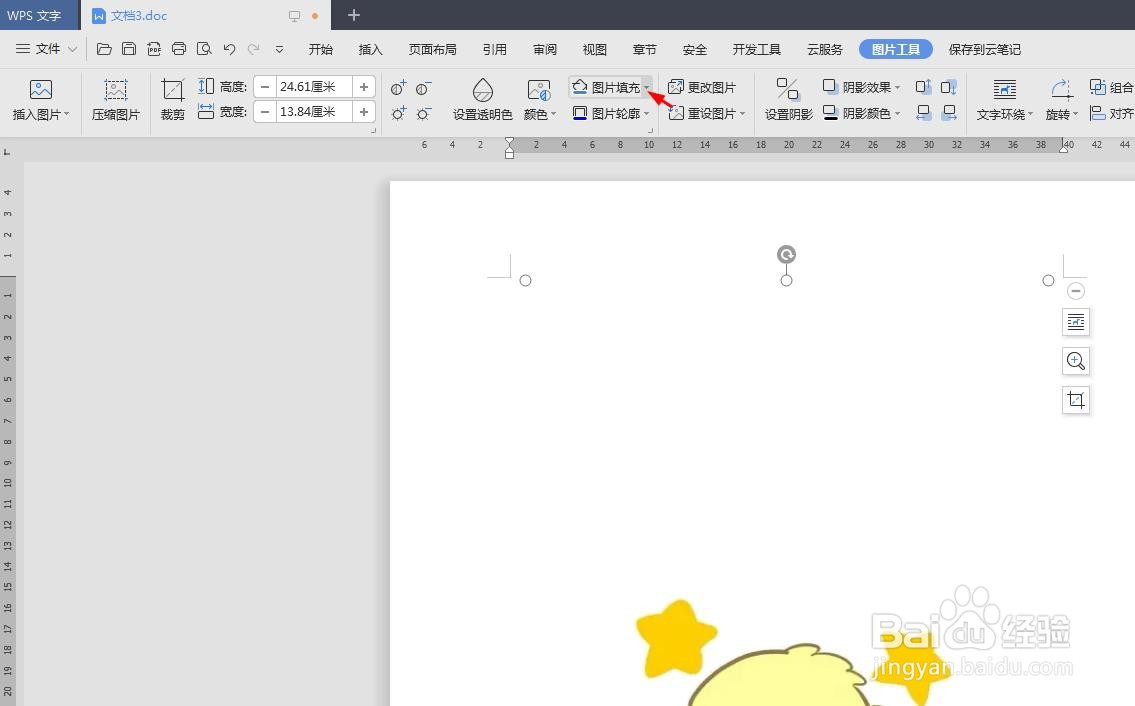
5、第五步:在“图片工具”菜单中,单击“图片填充”后面的下拉三角。
6、第六步:在图片填充下拉菜单中,选择需要修改的颜色。
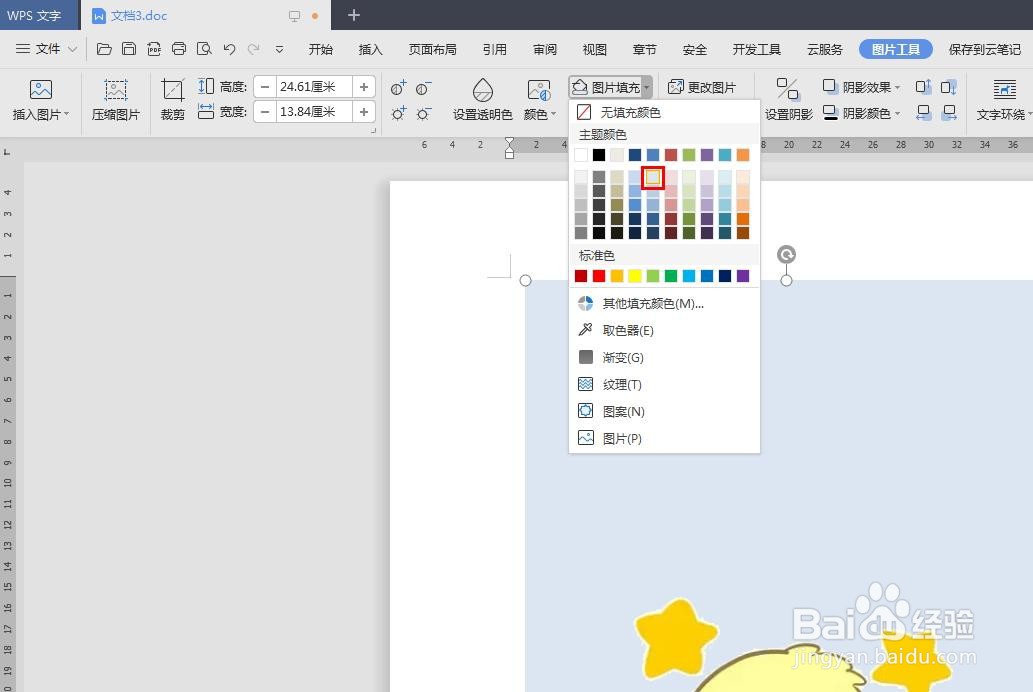
7、如下图所示,wps文档中图片背景颜色修改完成。

时间:2026-04-21 18:45:41
1、第一步:在wps文档中,单击选择“插入”中的“图片”选项。
2、第二步:在弹出的“插入图片”对话框中,选择需要改背景颜色的图片,单击“打开”按钮。
3、第三步:选中图片,单击选择“图片工具”菜单中的“设置透明色”按钮。
4、第四步:在图片背景处,单击鼠标左键,将图片背景设置成透明的。
5、第五步:在“图片工具”菜单中,单击“图片填充”后面的下拉三角。
6、第六步:在图片填充下拉菜单中,选择需要修改的颜色。
7、如下图所示,wps文档中图片背景颜色修改完成。
