PR利用查找边缘、高斯模糊、色阶制作水墨画效果

 时间:2026-02-14 01:54:00

1、双击打开PremiereCS6,新建项目文件,水墨画文件夹导入到项目面板中。新建“水墨画”序列,水墨画文件夹里的素材01.jpg拖拽到视频1轨道中,将效果面板中的【视频特效—风格化—查找边缘】特效拖拽给视频1轨道的素材,单击选中视频1轨的素材,打开特效控制面板设置查找边缘的参数如图1。

PR利用查找边缘、高斯模糊、色阶制作水墨画效果

2、将效果面板中的【视频特效—模糊与锐化—高斯模糊】特效拖拽给视频1轨道的素材,单击选中视频1轨的素材,打开特效控制面板设置高斯模糊的参数如图2。
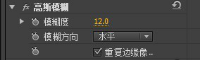
PR利用查找边缘、高斯模糊、色阶制作水墨画效果

3、将效果面板中的【视频特效—调整—色阶】特效拖拽给视频1轨道的素材,单击选中视频1轨的素材,打开特效控制面板设置色阶的参数如图3。
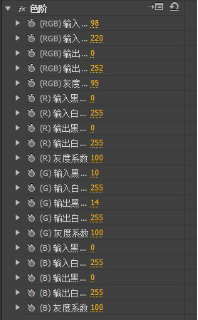
PR利用查找边缘、高斯模糊、色阶制作水墨画效果

4、按空格键在节目面板中预览水墨画的最终效果。

PR利用查找边缘、高斯模糊、色阶制作水墨画效果

  • pr怎么导出音频mp3
  • pr如何用渐变擦除制作高光转场
  • pr怎么导出为mp4
  • 在PR中做一个点到线到矩形的一个变化过程动画
  • PR中如何设置径向擦除效果?
  • 热门搜索
    太白山旅游攻略 旅游用品 养马岛旅游攻略 微山湖旅游 海陵岛旅游攻略 三沙旅游 黄河口生态旅游区 泰国普吉岛旅游攻略 贵州旅游最佳路线 贵州旅游自由行攻略