1、 打开ppt 在ppt中插入你要去掉背景的图片

2、点击 图片(不点图片格式不会出来的)——格式

3、格式里面的删除背景,这样就出来一个新的一些选项,这时我们就可以通过这些选项对格式进行加工
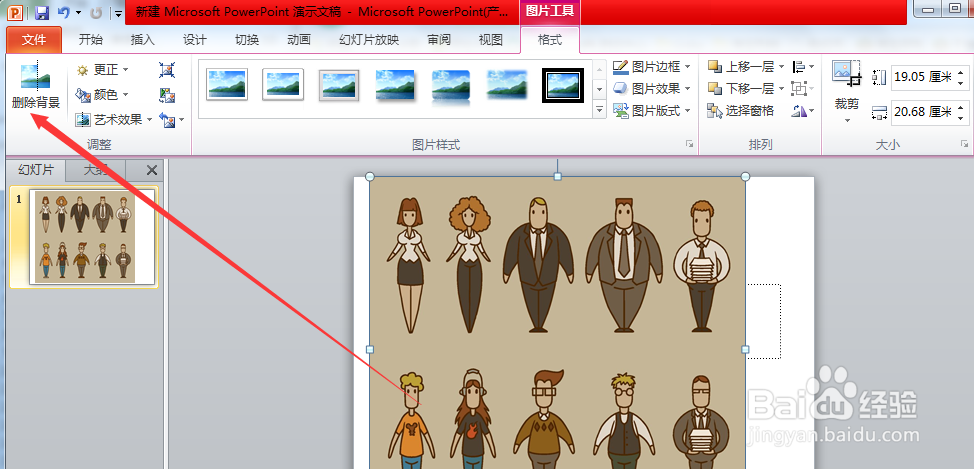
4、看图 我们发现矩形框所选择的区域比实际的图形小,我们可以拖动矩形框,把范围扩大。
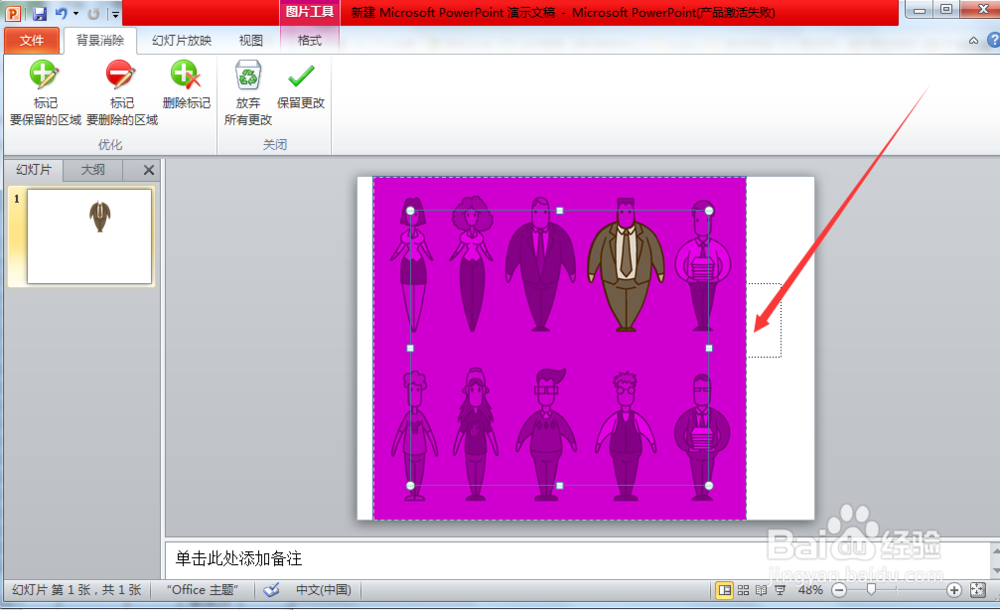

5、观察右边的图像,可以发现,我们把需要的图形都删除了,那可不行,这时点击 ——标记要保留的区域,把需要的图形保留下来

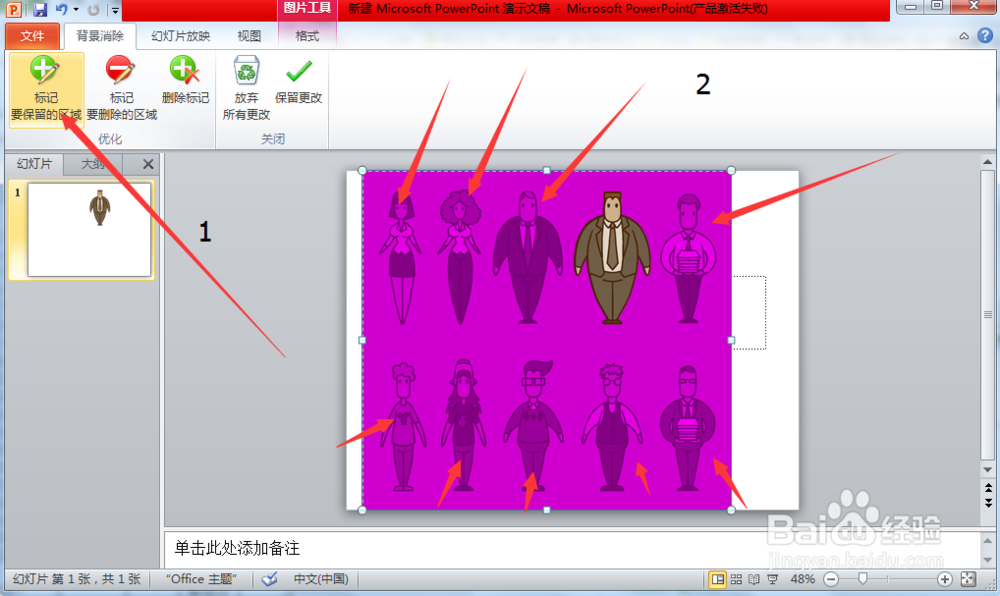
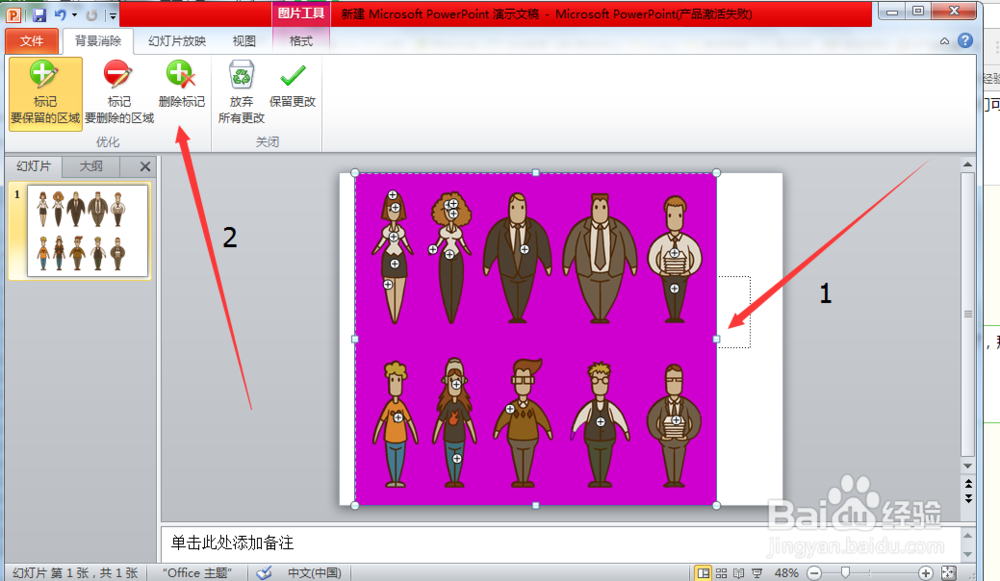
6、当我们标记好后,——删除标记——搞定,干净的背景 就得到咯

时间:2026-04-23 23:10:24
1、 打开ppt 在ppt中插入你要去掉背景的图片
2、点击 图片(不点图片格式不会出来的)——格式
3、格式里面的删除背景,这样就出来一个新的一些选项,这时我们就可以通过这些选项对格式进行加工
4、看图 我们发现矩形框所选择的区域比实际的图形小,我们可以拖动矩形框,把范围扩大。
5、观察右边的图像,可以发现,我们把需要的图形都删除了,那可不行,这时点击 ——标记要保留的区域,把需要的图形保留下来
6、当我们标记好后,——删除标记——搞定,干净的背景 就得到咯
