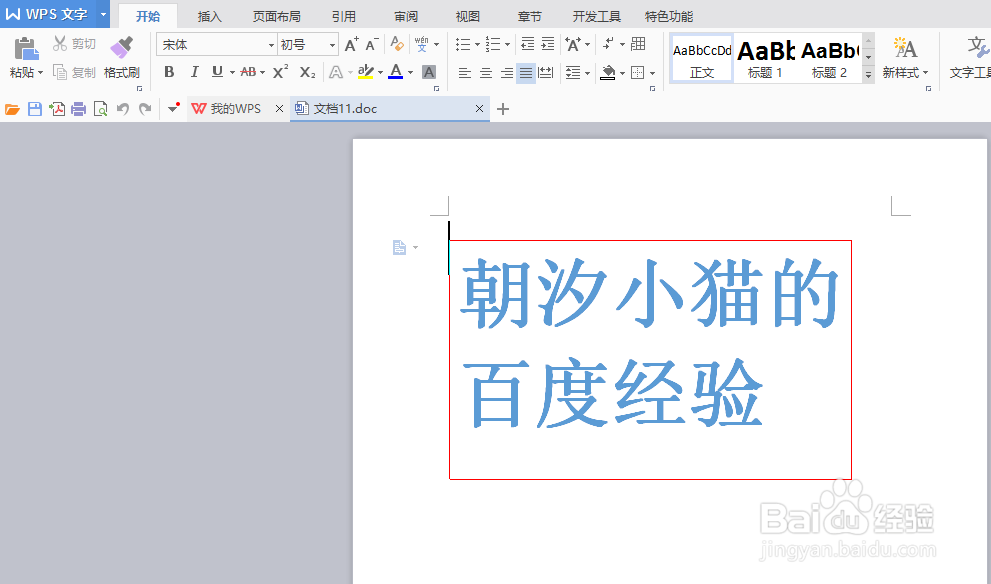
1、打开需要保存的Word文档。
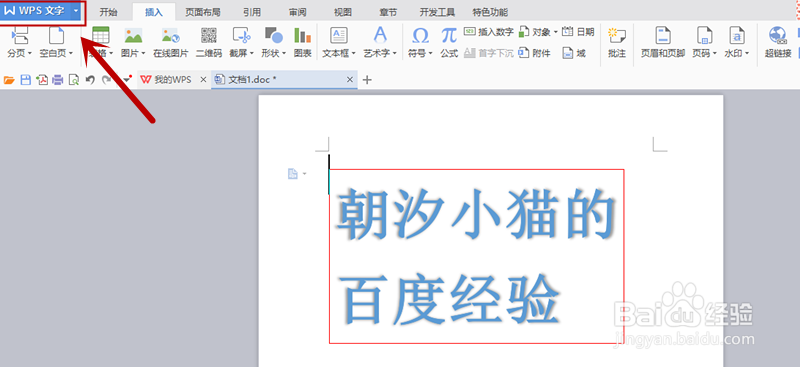
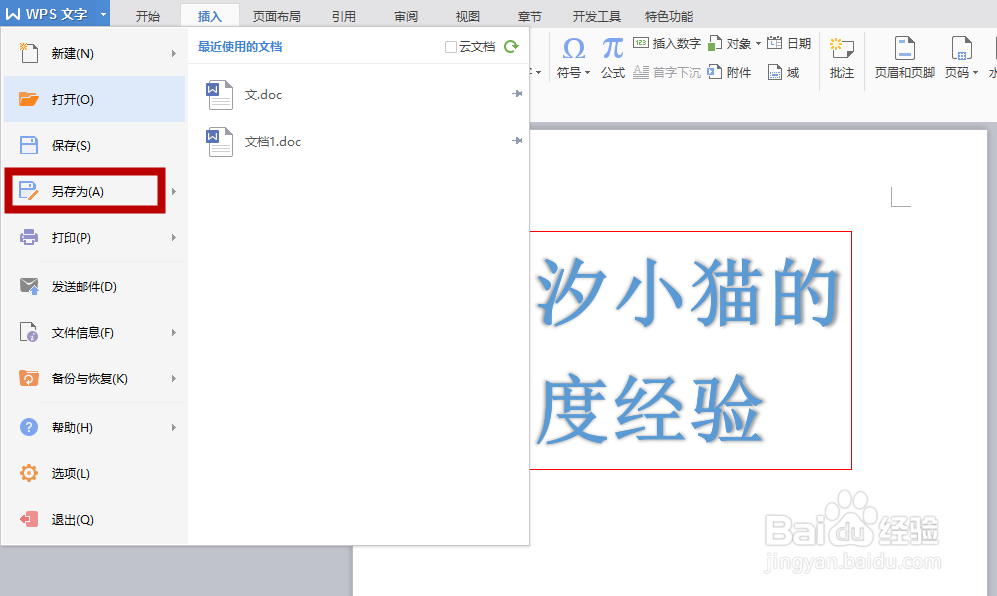
2、点击文档左上角按钮,在下拉菜单中选择“另存为(A)”。
3、在“另存为”页面点击“加密(E)”按钮。

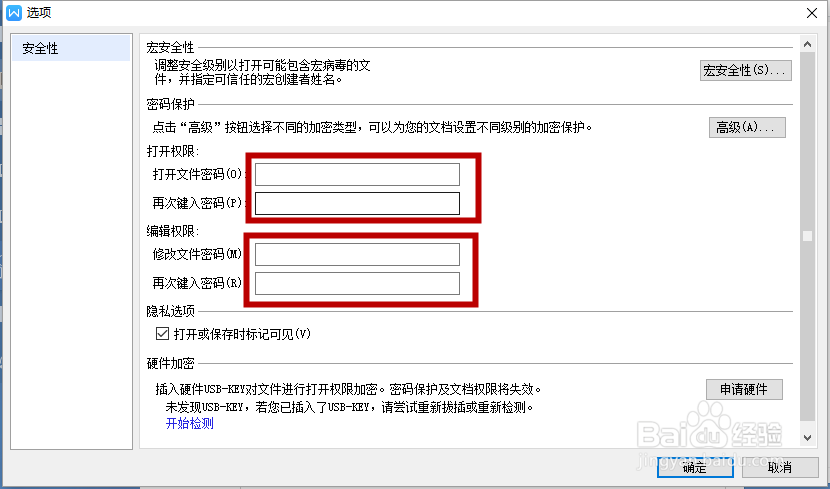
4、在新弹出“选项”页面设置“打开文件密码”或“修改文件密码”。
5、设置完成后点击“确定”与“保存”,在保存文件夹下会出现加密文件。

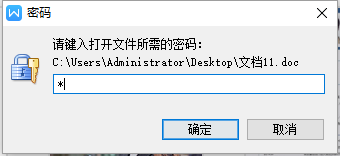
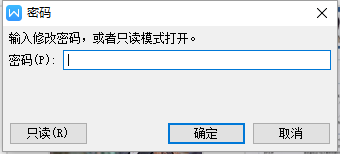
6、打开加密文件就需要输入打开密码或编辑密码了。
时间:2026-04-21 14:57:45
1、打开需要保存的Word文档。
2、点击文档左上角按钮,在下拉菜单中选择“另存为(A)”。
3、在“另存为”页面点击“加密(E)”按钮。
4、在新弹出“选项”页面设置“打开文件密码”或“修改文件密码”。
5、设置完成后点击“确定”与“保存”,在保存文件夹下会出现加密文件。
6、打开加密文件就需要输入打开密码或编辑密码了。
