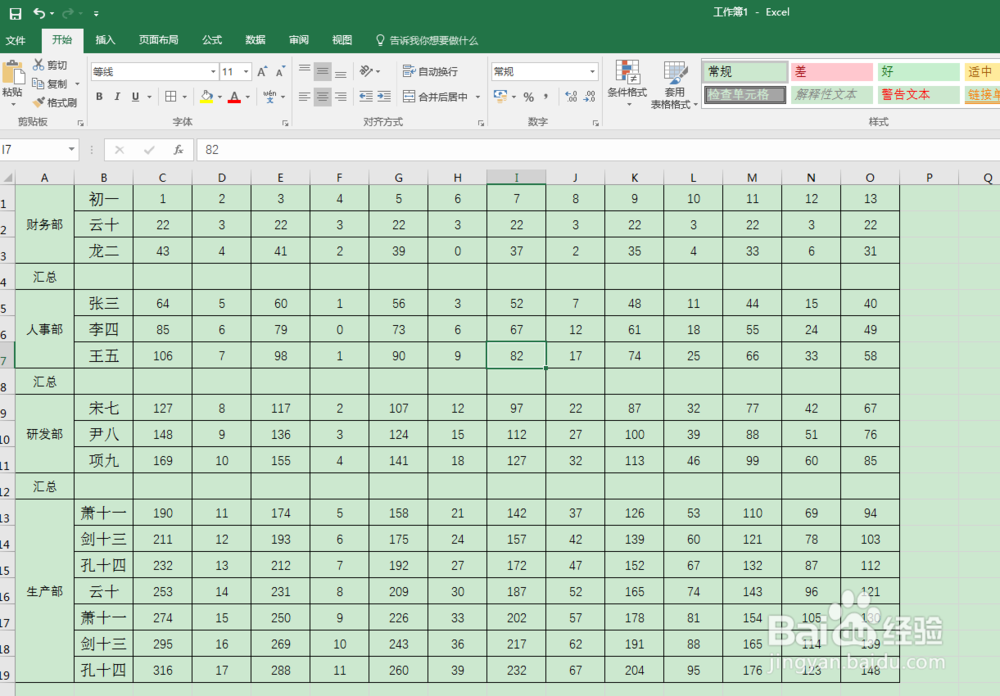
1、这里用个简单的例子来说明,如下图所示
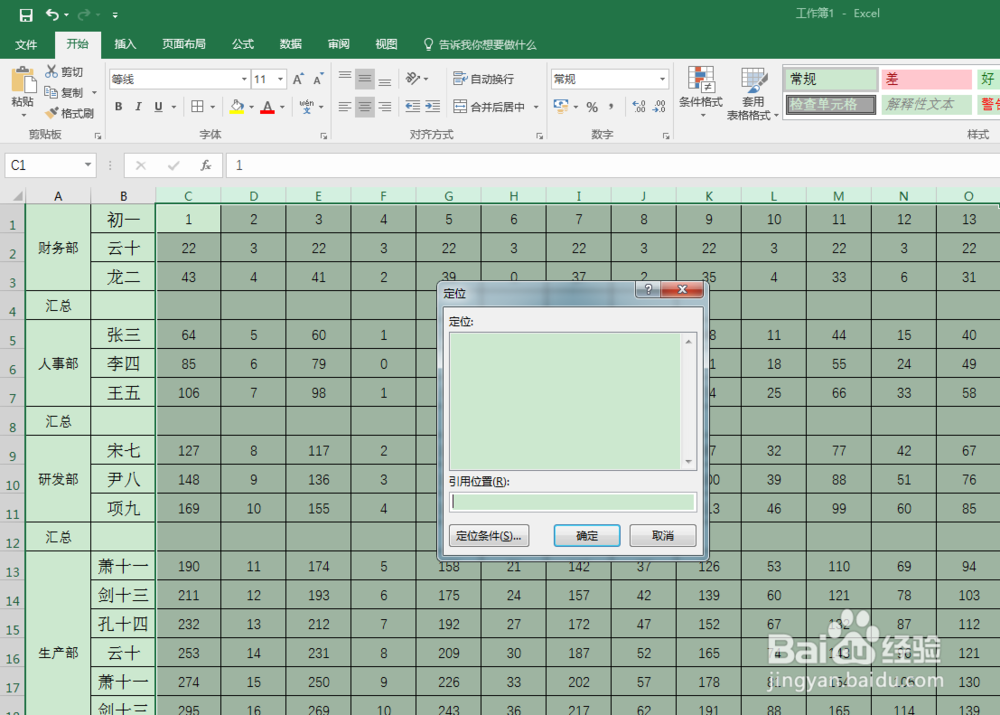
2、从上方选中需要计算的列,全部选中,如下图
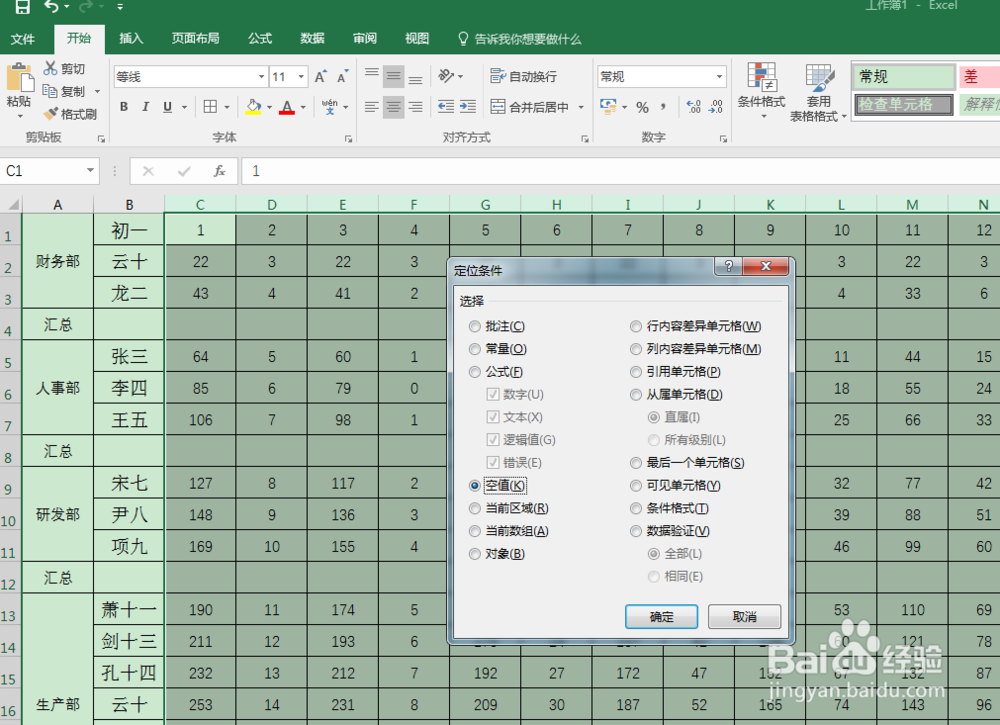
3、定位,按键CTRL+G,点击定位条件,勾选空值
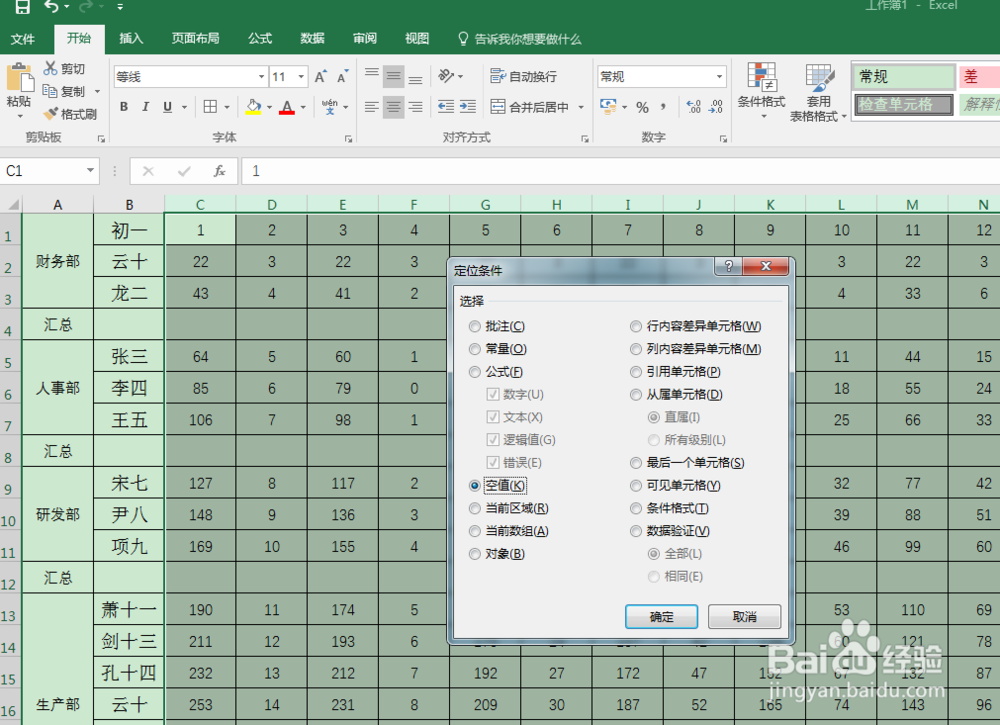
4、点击确定
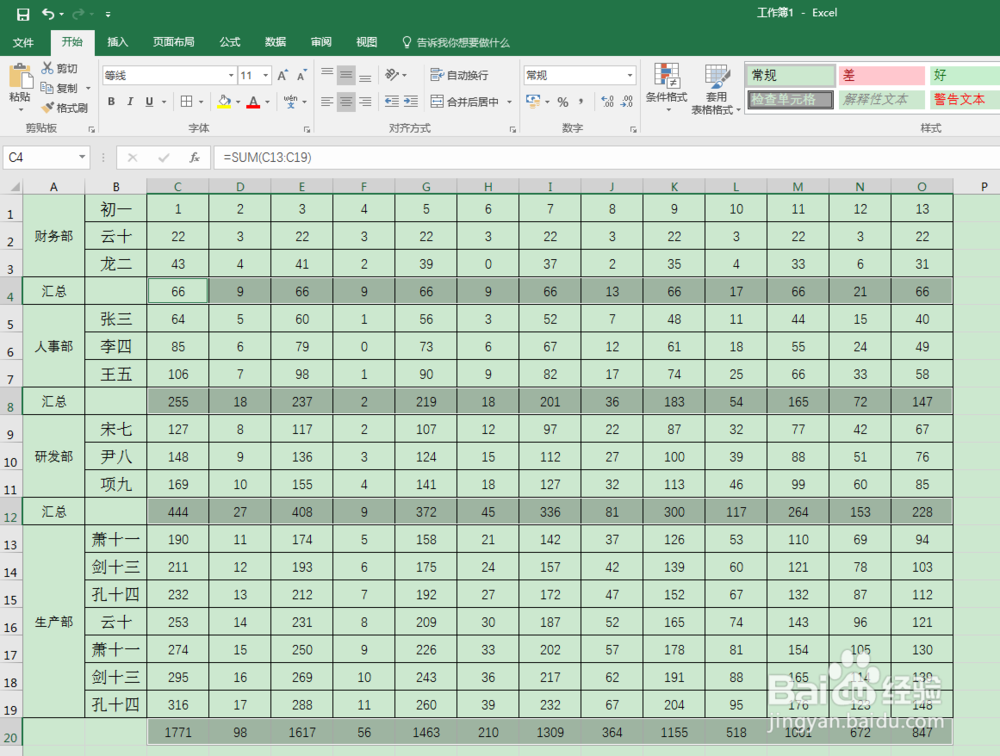
5、效果如下图所示,这时候注意要继续按键ALT+=,自动全部计算如下图所示
时间:2026-02-12 09:49:54
1、这里用个简单的例子来说明,如下图所示
2、从上方选中需要计算的列,全部选中,如下图
3、定位,按键CTRL+G,点击定位条件,勾选空值
4、点击确定
5、效果如下图所示,这时候注意要继续按键ALT+=,自动全部计算如下图所示
