如何在excel工作表中批量选中文本框和图形?

 时间:2026-02-12 12:54:19

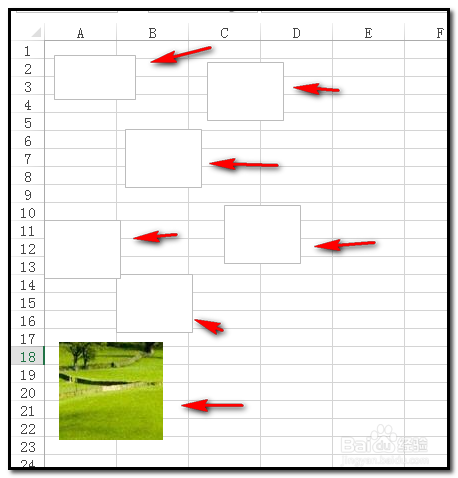
1、小编以下图中部分文本框和图形为例演示操作方法。
如何在excel工作表中批量选中文本框和图形?

2、在工作表上方,点开“开始”选项卡。在展开的功能区的右侧,点击”查找和选择“;

如何在excel工作表中批量选中文本框和图形?

3、下方弹出的菜单中,看到有“定位条件”,我们点击”定位条件“,调出定位条件操作框。

如何在excel工作表中批量选中文本框和图形?

4、弹出定位条件操作框;

我们也可以按键盘的CTRL+G键,调出定位框,再点”定位条件“,

如何在excel工作表中批量选中文本框和图形?

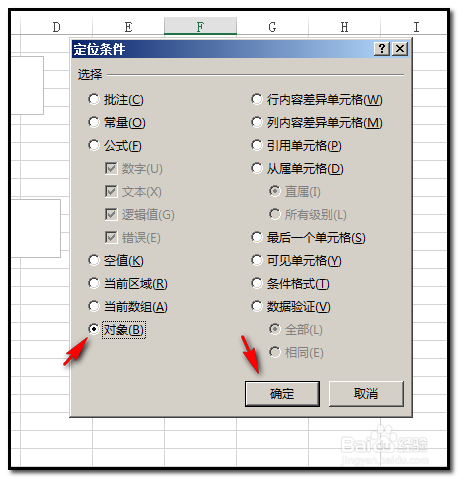
5、点”定位条件“后,即可弹出定位条件操作框;

在这个框内,我们在左下角,这里,看到有”对象“,鼠标左键在前面小圆圈中点下。表示选中”对象“,再点确定。
如何在excel工作表中批量选中文本框和图形?

6、点确定后,工作表内所有的文本框和图形即同时选中。

如何在excel工作表中批量选中文本框和图形?

7、以上操作只限于同一个工作表内;同一个工作表内无论多少个文本框和图形都能一次性的选中;

若是多个工作表也是需要选中文本框和图形的,只能是逐个工作表操作了。

  • Excel中如何给合并单元格设置隔行变色
  • 在EXCEL里面怎么对一个区域的图片选中?
  • excel中要怎样让图片跟着单元格移动
  • Excel如何插入对象
  • 如何解决 Excel 表格筛选后图片重叠?
  • 热门搜索
    西安旅游攻略1天 东北旅游必去的地方 去日本旅游攻略 阜阳市旅游局 广东第一峰旅游风景区 杭州灵隐寺旅游攻略 洛阳旅游团 福建有什么旅游景点 杭州到黄山旅游攻略 广东肇庆旅游攻略