Word:批量打印任命书/荣誉证书

 时间:2026-02-12 11:33:22

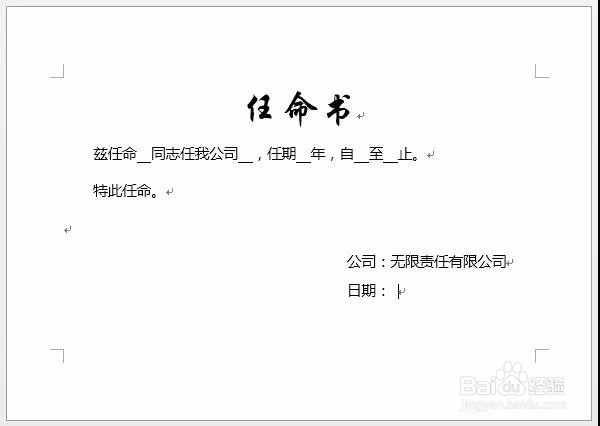
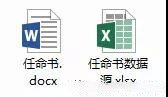
1、今秤涛净天我们以打印任命书为例来进行演示,首先就是准备材料,什么材料呢?就是一个Word文档和铲蚊一个Excel文档。
Word:批量打印任命书/荣誉证书

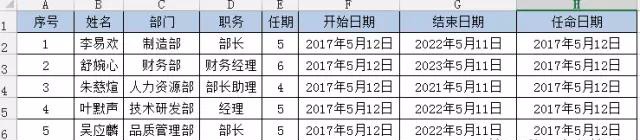
2、Excel文档编辑好需要进行更换的数据源。

Word:批量打印任命书/荣誉证书

Word:批量打印任命书/荣誉证书

3、准备好两个文档后,关闭Excel文件。在word文档中点击【邮件】→【选择收件人】→【使用现有列表】

Word:批量打印任命书/荣誉证书

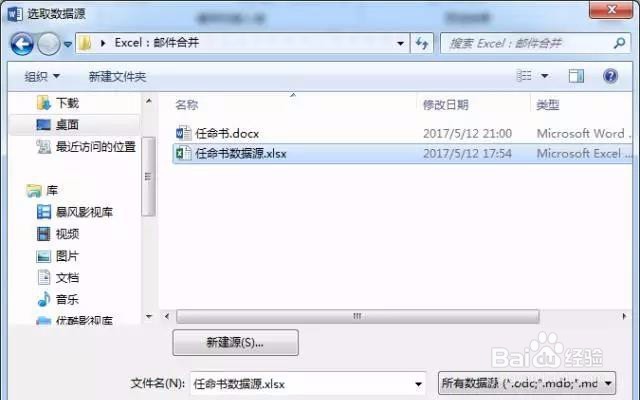
4、弹出选取数据源对话框,找到我们编辑好的Excel数据源。

Word:批量打印任命书/荣誉证书

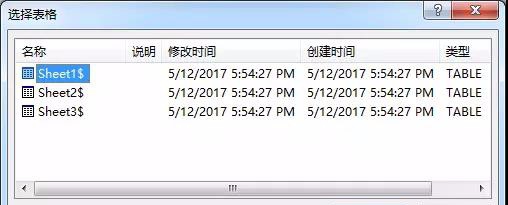
5、选择我们编辑数据源的表名称,点击确定。

Word:批量打印任命书/荣誉证书

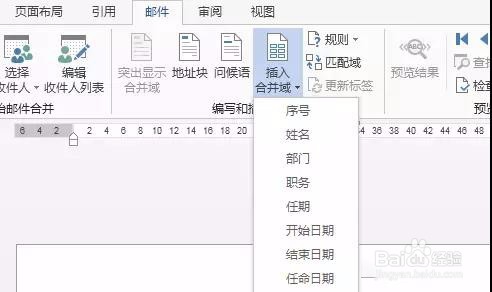
6、点击确定之后,【邮件】选项卡中【编写和插入域】就由灰色变为可点击了。

Word:批量打印任命书/荣誉证书

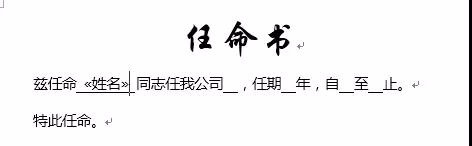
7、将光标移动到需要插入可变数据的地方(如:显示姓名的地方),扯何点击【插入合并域】下拉菜单中的姓名。
Word:批量打印任命书/荣誉证书

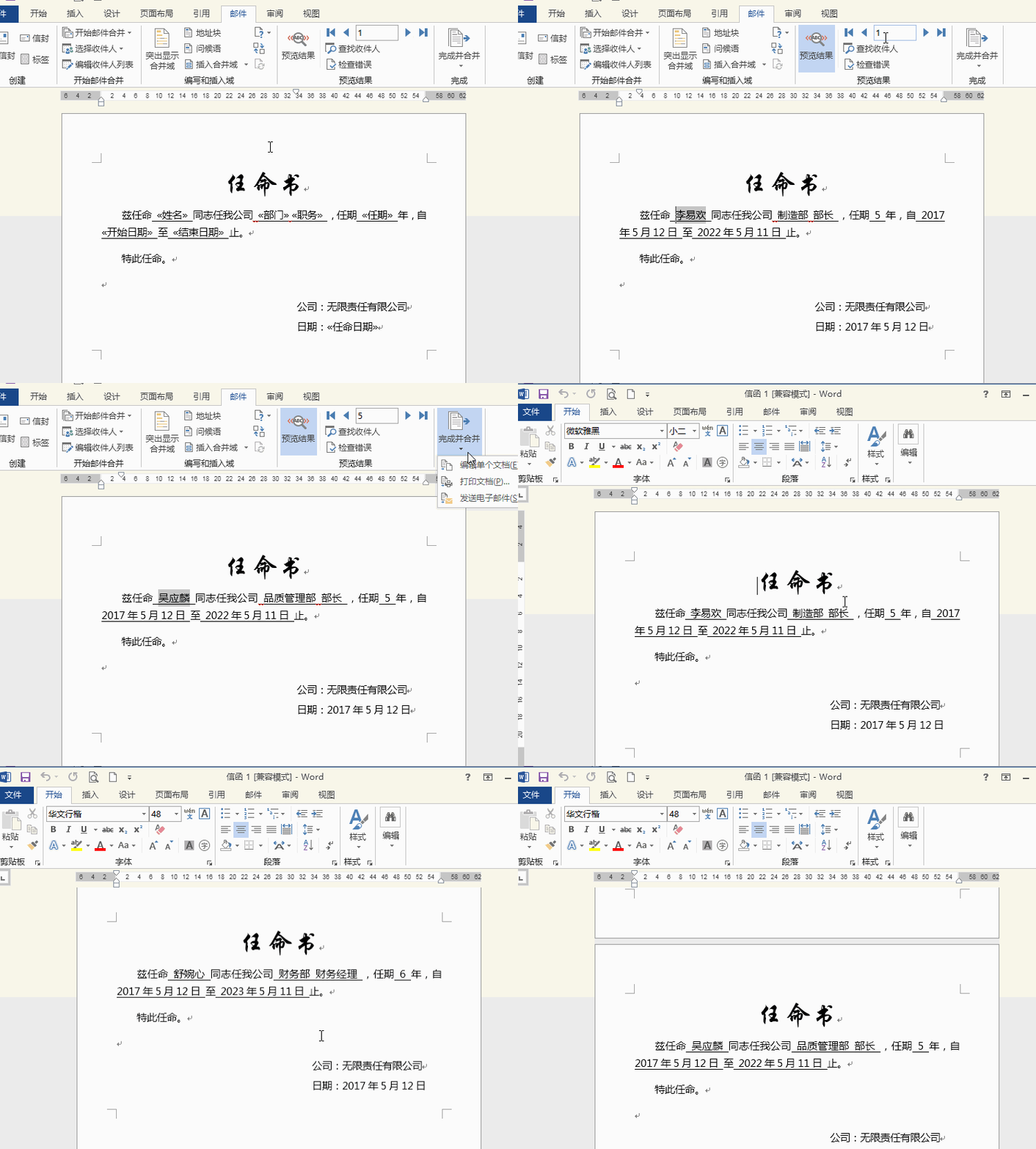
8、其他地方以此类推,具体步骤请看下图。

Word:批量打印任命书/荣誉证书

9、完成这些步骤基本上就完工了,这时候我们就可以进行预览和打印了。

Word:批量打印任命书/荣誉证书

  • 领导请吃饭怎么委婉拒绝
  • 如何写一篇会议记录?
  • 回复领导工作安排怎么回
  • 领导对你说辛苦了怎么回答?
  • EXCEL中用身份证提取户籍地的小技巧
  • 热门搜索
    大同旅游网 土耳其个人旅游签证 昌平旅游景点 海南岛旅游图片 旅游 网站 飘邈之旅游戏 比较好的旅游网站 云南旅游注意什么 北京 旅游景点 河北承德旅游景点