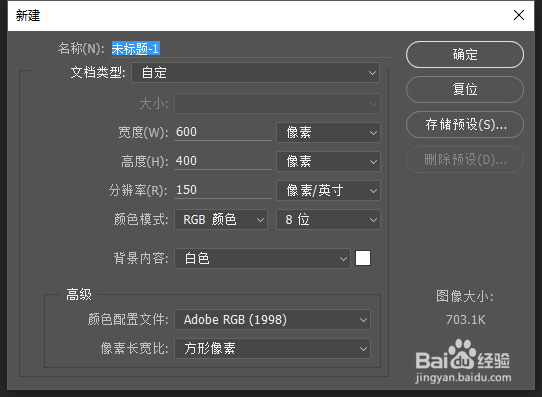
1、首先先建立一个图板,“文件”-->“新建”,然后在新建对话框里填写高度与宽度,如下图

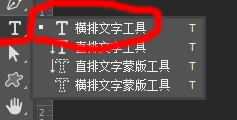
2、我们在左侧工具栏找到“横排文字工具”,然后再图板打上字
3、我们在右侧工具栏的“图层”面板中,选中打字的图层然后右键,选择“格栅化”,如下图

4、我们在上方工具中依次找到 “编辑”-->“自由变换”,如下图一【快捷键Ctrl+T】
点击后看到字周围出现了框,框的四个点可以是我们这里需要使用的,已经标注,如下图二


5、我们按住ctrl然后用鼠标选中一个点,往内侧拉拽,注意ctrl不能放哦,如下图一
两侧都往内侧拉拽后,我们就完成了斜边字的制作,是不是很简单!


