1、打开需要进行数据处理的EXCEL表格。
如果只有几个数据那手动创建工作表即可。如果有几十甚至上百个数据那就很麻烦了。虽然使用VBA函数可以实现,但是对于一般人来说似乎太复杂了一些。此时我们可以借助数据透视表来实现。
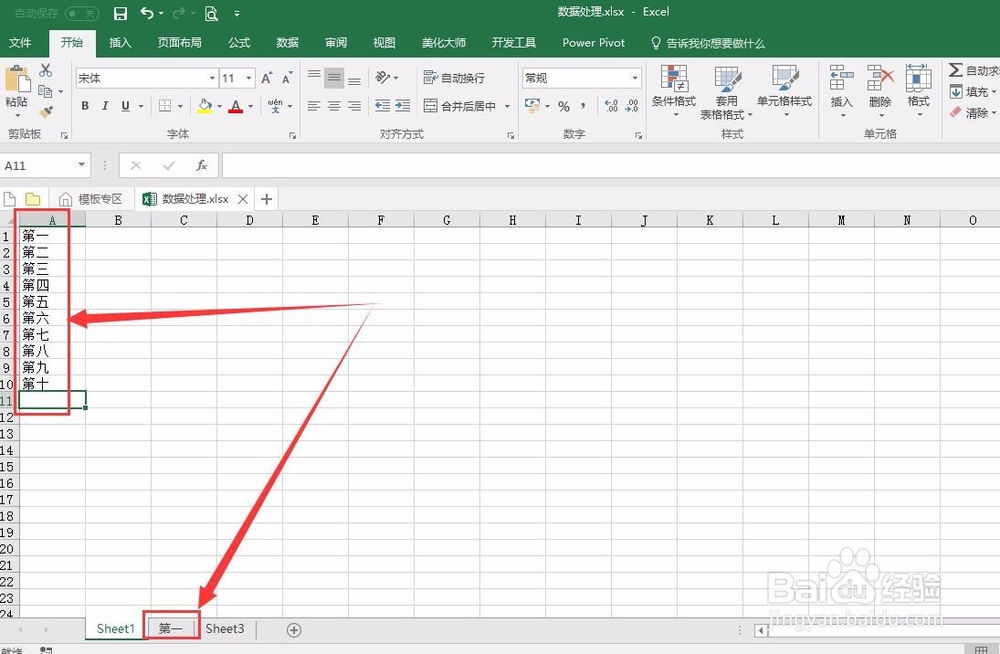
2、首先用鼠标选中需要进行处理的数据区域。
这样做的目的是为了防止有空行数据导致后面的数据未被选中。

3、然后在工具栏中依次点击“插入”、“数据透视表”。

4、在弹出的“创建数据透视表”对话框中,使用系统默认的选项即可,不用更改,直接点击“确定”。

5、此时进入数据透视表界面。在右侧的数据透视表字段设置中将“第一”拖拽至筛选区。
实际工作中需要用哪一列数据生成工作表名则把对应的列表头拖拽至筛选区域即可。

6、依次点击数据透视表工具、分析、选项、显示报表筛选页。


7、在弹出的“显示报表筛选页”对话框中直接点击确定即可。

8、接下来就可以看到工作簿中自动生成了以刚才的列字段命名的多个工作表。
如果数据量越大则这种方法的效果越明显。

