1、第一步:在迅读编辑器中,打开一个需要删除部分文字的PDF文档。

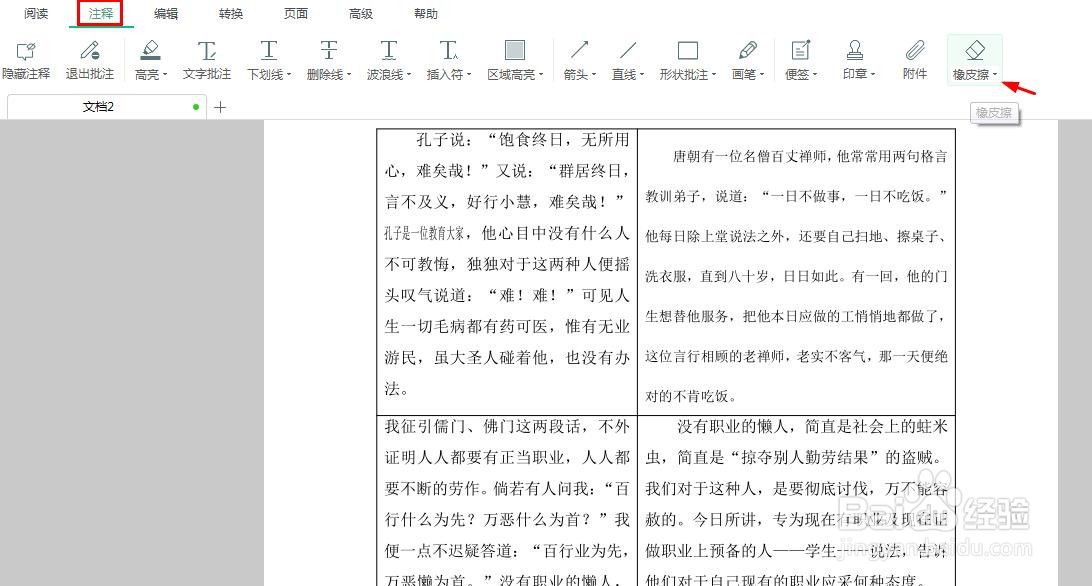
2、第二步:在菜单栏“注释”中,选择“橡皮擦”。
3、第三步:在“橡皮擦”下拉菜单中,设置好橡皮擦的大小。

4、第四步:如下图所示,再次单击选中“橡皮擦”。

5、第五步:在需要删除的文字处,按住鼠标左键涂抹即可,文档中的部分文字就被删除掉了。

时间:2026-04-21 22:14:28
1、第一步:在迅读编辑器中,打开一个需要删除部分文字的PDF文档。
2、第二步:在菜单栏“注释”中,选择“橡皮擦”。
3、第三步:在“橡皮擦”下拉菜单中,设置好橡皮擦的大小。
4、第四步:如下图所示,再次单击选中“橡皮擦”。
5、第五步:在需要删除的文字处,按住鼠标左键涂抹即可,文档中的部分文字就被删除掉了。
