OriginPro 8柱状图,如何调节间距

 时间:2026-02-12 01:12:07

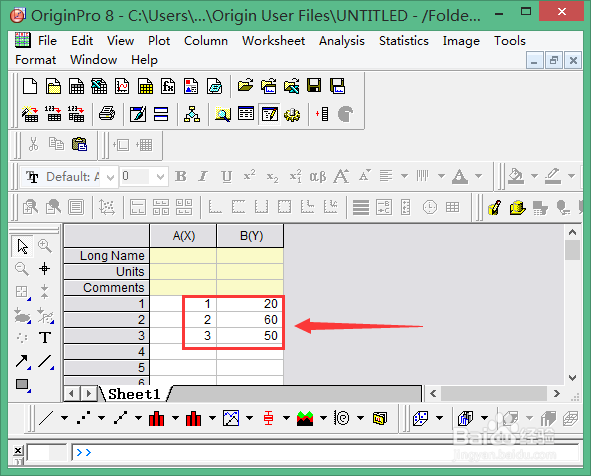
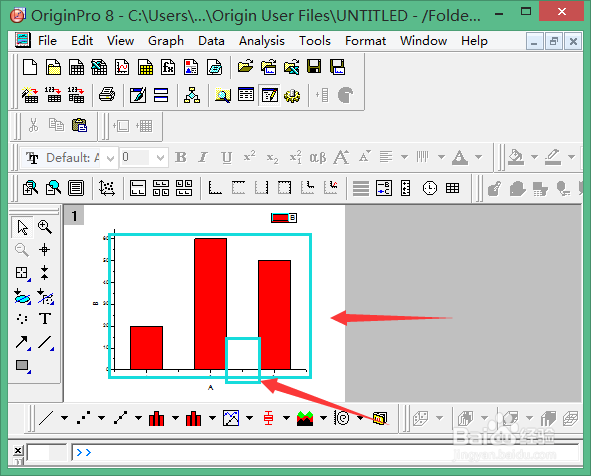
1、打开软件输入内容

OriginPro 8柱状图,如何调节间距

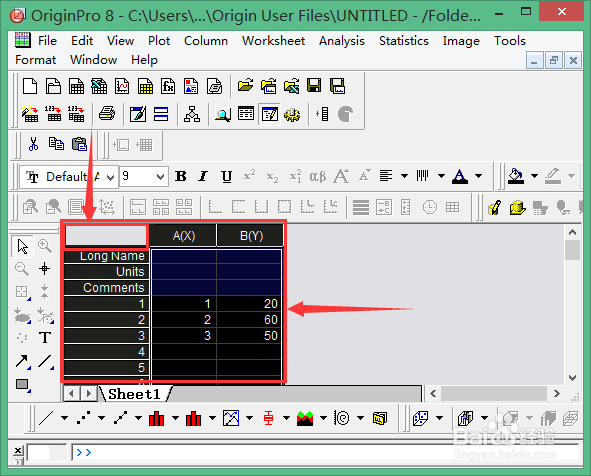
2、点击左上角,全选

OriginPro 8柱状图,如何调节间距

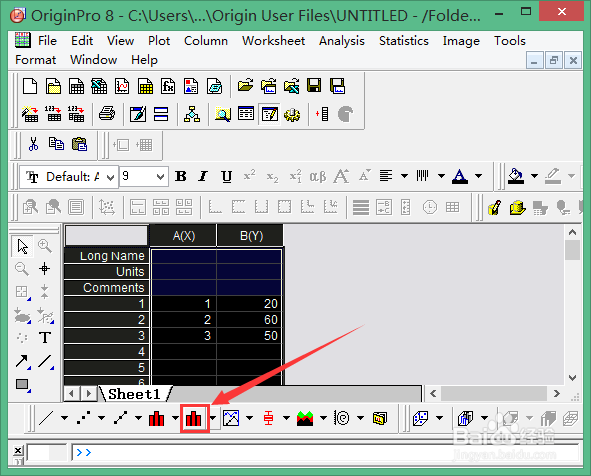
3、点击红色的柱状图

OriginPro 8柱状图,如何调节间距

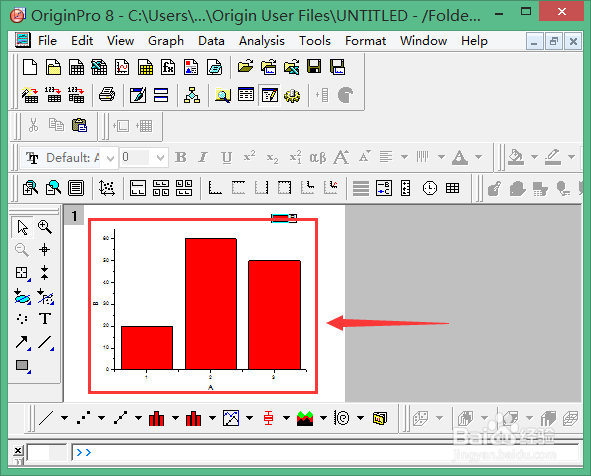
4、看到柱状图之间距离较小

OriginPro 8柱状图,如何调节间距

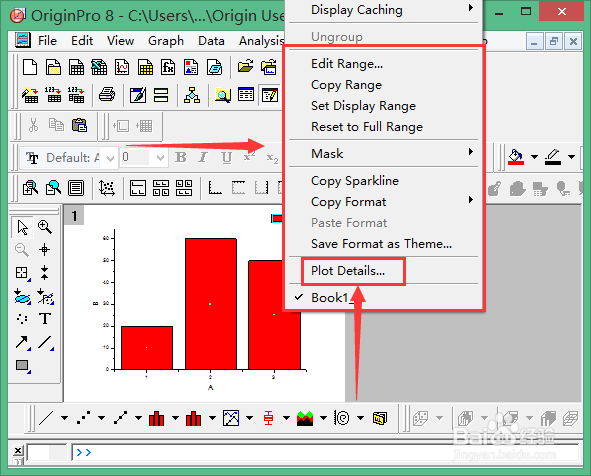
5、选中图点右键

OriginPro 8柱状图,如何调节间距

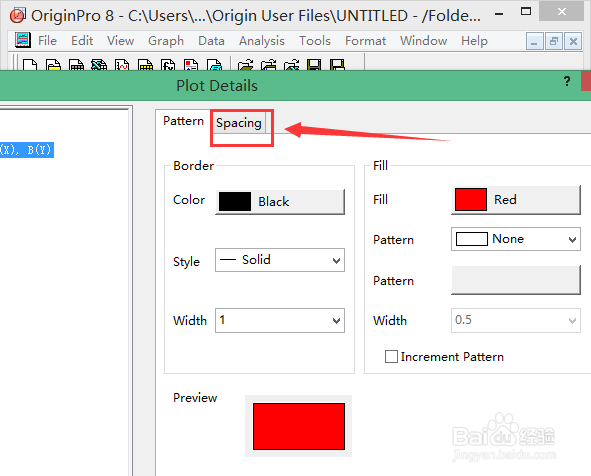
6、在副框中点第二个

OriginPro 8柱状图,如何调节间距

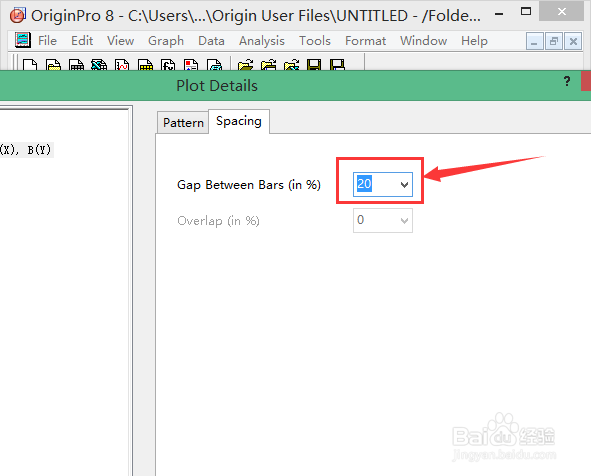
7、点击调节间距大小

OriginPro 8柱状图,如何调节间距

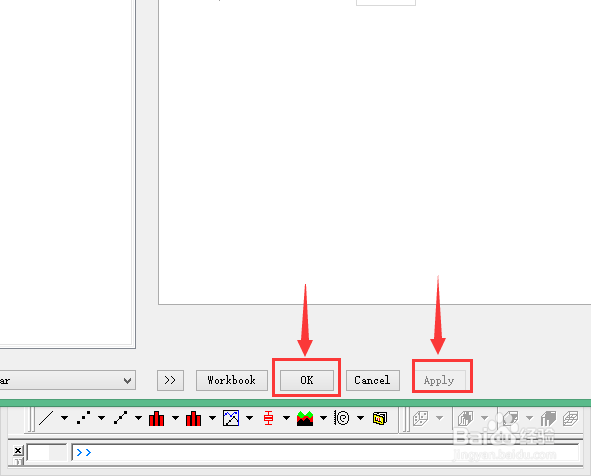
8、点击应用确定

OriginPro 8柱状图,如何调节间距

9、如图所示

OriginPro 8柱状图,如何调节间距

  • Origin如何设置柱状图间距?
  • origin柱状图怎么调整柱间距
  • origin做柱状图想改变其中一个柱子的颜色怎么办
  • Origin怎么画柱状图
  • origin柱状图调整柱子宽度
  • 热门搜索
    三清山旅游网 黄山旅游景点大全 南通旅行社旅游报价 旅游胜地有哪些 慈溪旅游网 马鞍山旅游汽车站 金马旅游官网 新西兰最佳旅游时间 沈阳旅游地图 春节云南旅游