FLASH CS6怎么修改舞台颜色?

 时间:2026-02-14 04:17:58

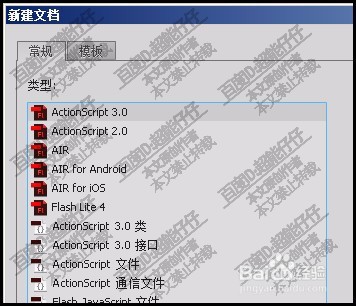
1、我们新建一个文档,调出新建文档的面板。
FLASH CS6怎么修改舞台颜色?

2、我们看面板的右边,这里有一个背景颜色,这就是舞台的颜色。当前默认是白色的。

FLASH CS6怎么修改舞台颜色?

3、鼠标点击白色块,调出拾色器。从中选择你中意的颜色。

FLASH CS6怎么修改舞台颜色?

4、再点确定。进入到场景 中,看到舞台的颜色即是刚才所设置的背景颜色。

FLASH CS6怎么修改舞台颜色?

5、如果你已新建了文档,进入了舞台中,那么,我们还是可以修改的。我们看右边的属性这里,

FLASH CS6怎么修改舞台颜色?

6、看舞台这里,这里即显示着当前舞台的颜色。鼠标点击颜色块。调出拾色器。从中选择你想要的颜色。

FLASH CS6怎么修改舞台颜色?

7、看,舞台颜色又修改成功;

FLASH CS6怎么修改舞台颜色?

8、另外,我们还可以建立 一个与舞台大小一样的矩形,填充上你自己喜欢的颜色。把整个舞台覆盖住。

FLASH CS6怎么修改舞台颜色?

FLASH CS6怎么修改舞台颜色?

9、然后,把这个图层给锁住。

FLASH CS6怎么修改舞台颜色?

  • flash制作文字效果教程(1):[1]
  • Flash文字效果系列教程:[2]水波文字
  • 如何在flash中做一个发光的按钮
  • flash如何制作遮罩动画一(23)
  • FLASH 怎么导出SWF格式视频文件
  • 热门搜索
    旅游杂志封面 重庆旅游景点大全介绍 罗马旅游 三三旅游 深圳到三亚旅游 过年旅游推荐 湖南莽山旅游攻略 温州洞头旅游 云南文山旅游 泰国旅游买什么好