1、首先在官网下载安装光影魔术手 ,下载安装完成之后,点击打开

2、然后点击左上角的打开按钮

3、在电脑文件夹中选择我们想要处理的图片,点击选中打开

4、点击页面上方的色度抠图

5、点击页面右上角的吸管工具

6、点击图片中我们不需要的背景颜色
点击完成之后,我们就可以看到背景颜色没有了

7、接着点击页面下方的切换背景按钮

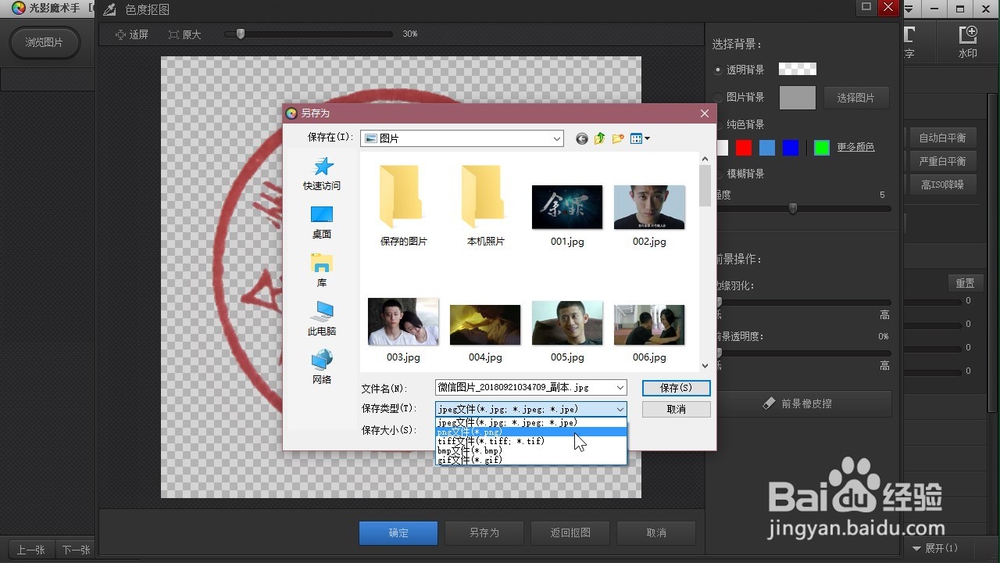
8、点击页面下方的另存为按钮

9、再另存为页面,我们选择保存类型为png文件
这样的文件格式才是透明的文件格式
时间:2026-04-23 01:42:15
1、首先在官网下载安装光影魔术手 ,下载安装完成之后,点击打开
2、然后点击左上角的打开按钮
3、在电脑文件夹中选择我们想要处理的图片,点击选中打开
4、点击页面上方的色度抠图
5、点击页面右上角的吸管工具
6、点击图片中我们不需要的背景颜色
点击完成之后,我们就可以看到背景颜色没有了
7、接着点击页面下方的切换背景按钮
8、点击页面下方的另存为按钮
9、再另存为页面,我们选择保存类型为png文件
这样的文件格式才是透明的文件格式
