3ds max如何使用长方体制作斜坡(斜面)

 时间:2026-02-14 07:01:42

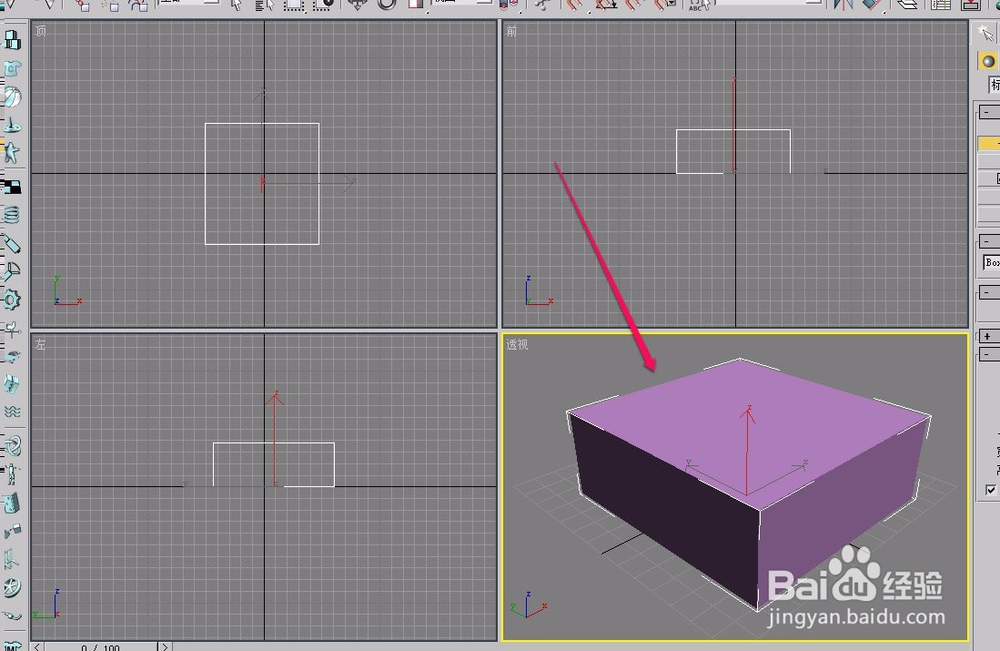
1、打开3ds max软件,新建一个长方体,并且选中长方体。
3ds max如何使用长方体制作斜坡(斜面)

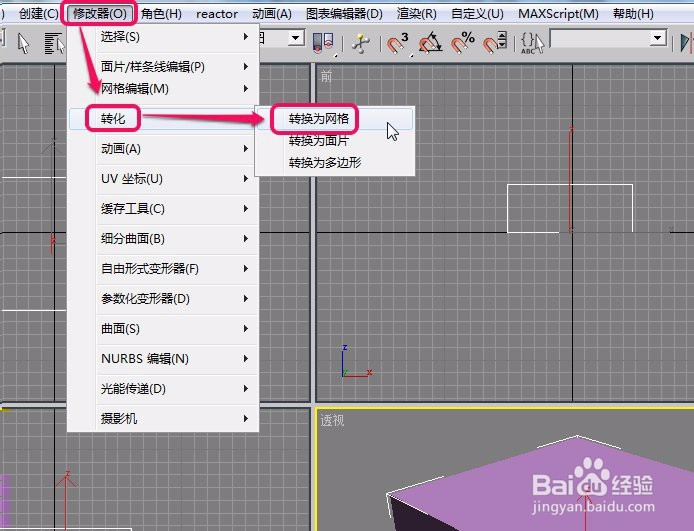
2、打开“修改器”菜单,选择“转化”菜单中的“转换为网格”命令。

3ds max如何使用长方体制作斜坡(斜面)

3、打开“修改器”菜单,选择“网格编辑”菜单中的“编辑网格”命令。

3ds max如何使用长方体制作斜坡(斜面)

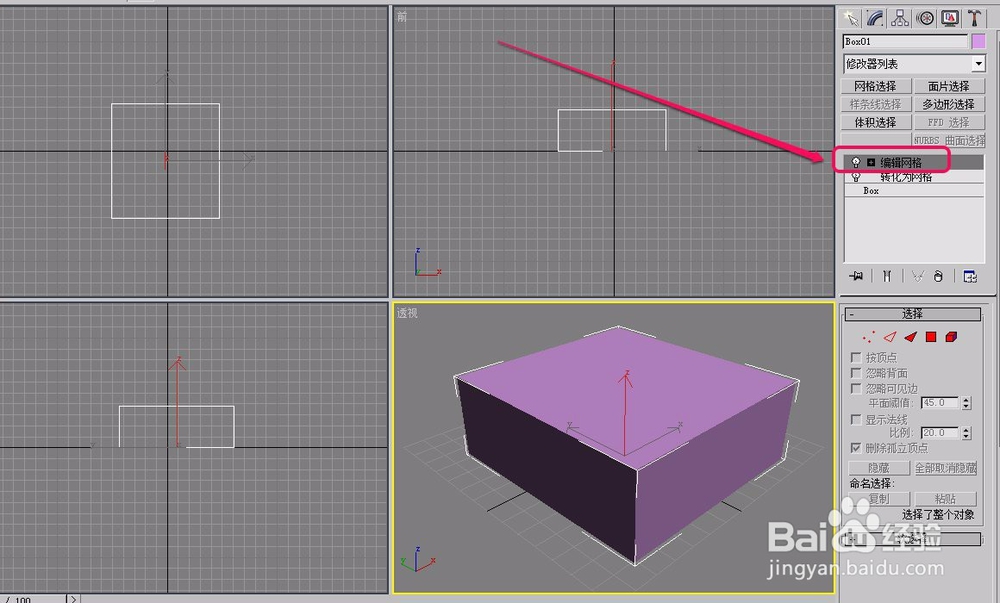
4、可以看到,“编辑网格”项被添加到了“编辑器列表”中了。

3ds max如何使用长方体制作斜坡(斜面)

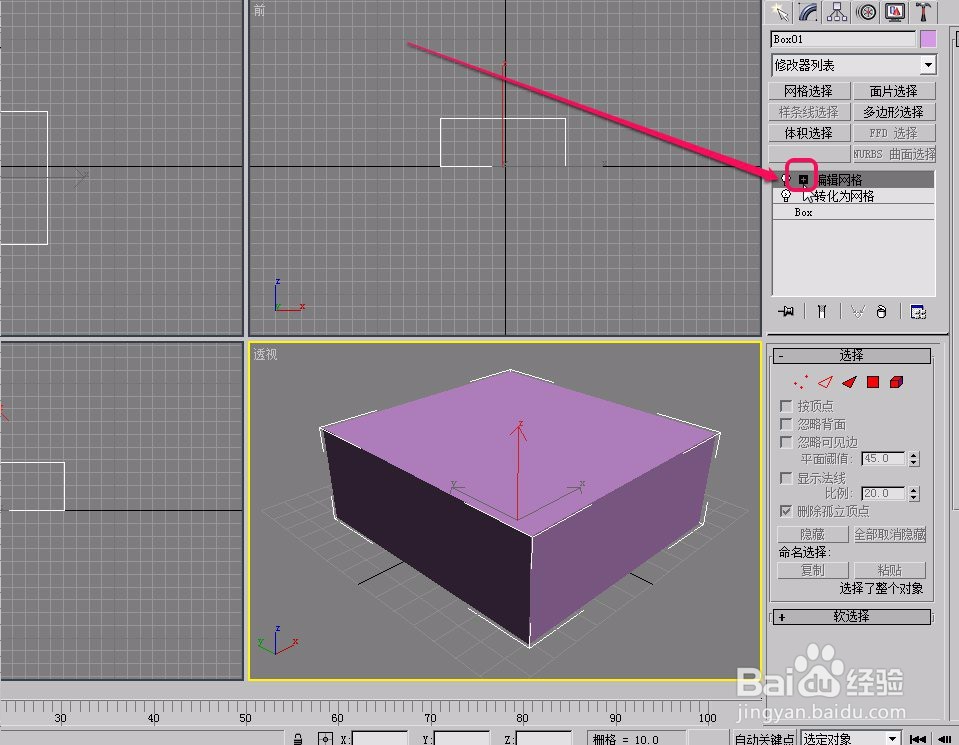
5、用鼠标单击红色框里的“+”号。

3ds max如何使用长方体制作斜坡(斜面)

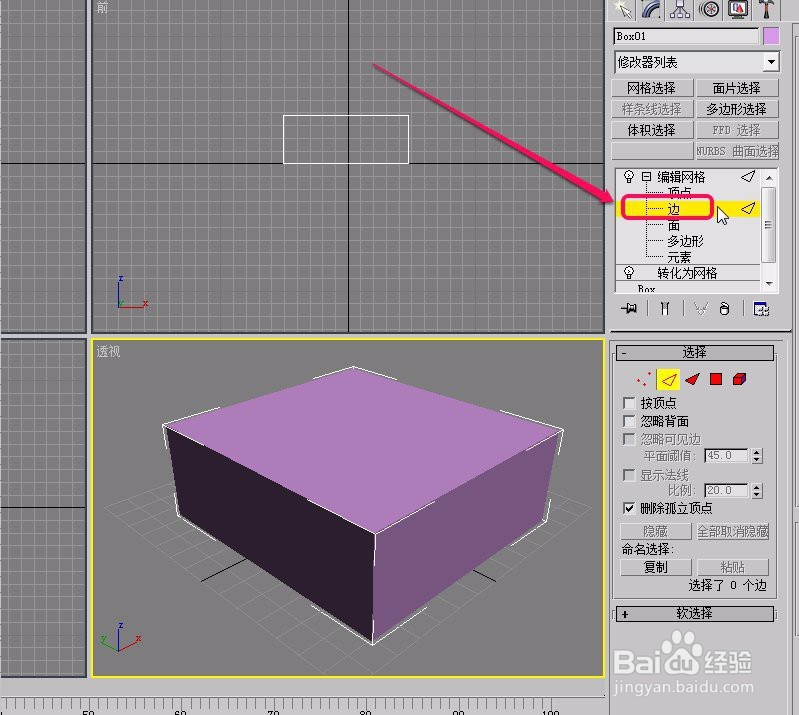
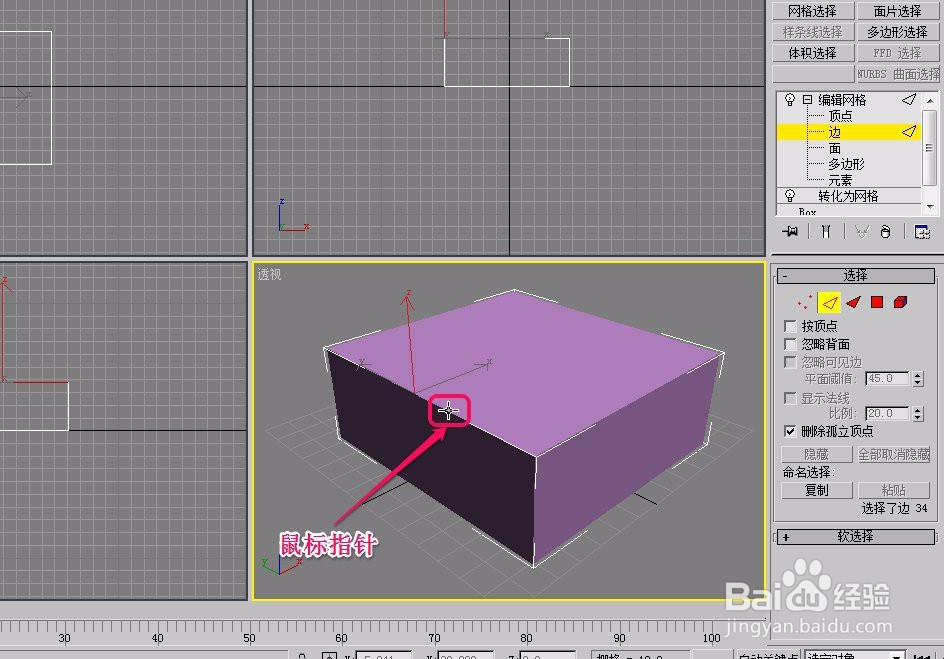
6、选择“边”这一项。

3ds max如何使用长方体制作斜坡(斜面)

7、移动鼠标指针到长方体的一条边上,并单击鼠标。

3ds max如何使用长方体制作斜坡(斜面)

8、单击选择工具栏中的“选择并移动”按钮。

3ds max如何使用长方体制作斜坡(斜面)

9、使用鼠标,沿 Z 轴方向向下拖动鼠标,直到出现一个斜面为止。

3ds max如何使用长方体制作斜坡(斜面)

10、这样,斜面(斜坡)就制作好了。

3ds max如何使用长方体制作斜坡(斜面)

  • 3dsMax怎样使用轮廓
  • 3DS MAX多边形建模技巧:选择工具-轮廓
  • 3dmax的涡轮平滑命令如何使用
  • 3Dmax饮料瓶材质设置教程
  • 3Dmax瓷汤碗模型制作教程
  • 热门搜索
    5月去哪里旅游最好 漳州旅游攻略 北戴河旅游路线 珠海旅游攻略自由行 去美国旅游要多少钱 青海旅游局 呼伦贝尔草原旅游 湖南郴州旅游 大学生旅游调查问卷 上海外滩旅游攻略