图解office 2019安装与激活教程

 时间:2026-02-13 17:18:12

1、下载好安装包后,鼠标右键解压到“office 2019”

图解office 2019安装与激活教程

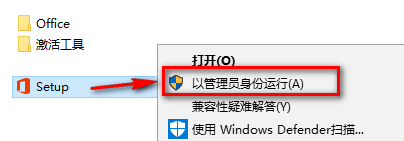
2、找到并选中【Setup】鼠标右键“以管理员身份运行”

图解office 2019安装与激活教程

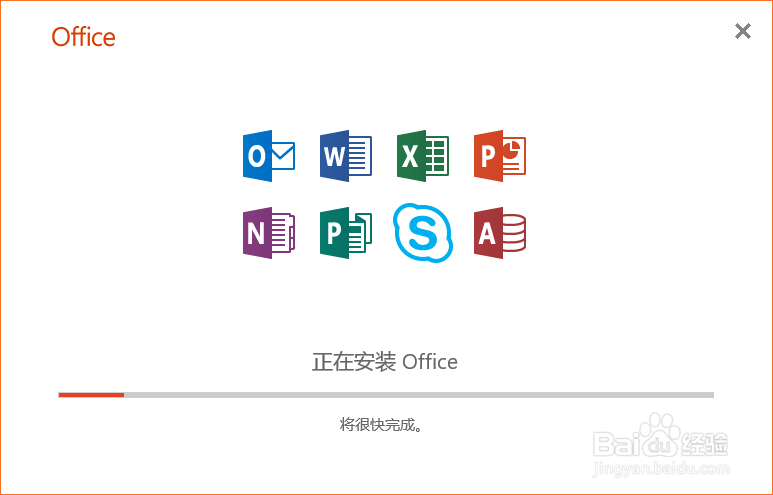
3、软件正在安装,请耐心等待

图解office 2019安装与激活教程

4、点击“关闭”

图解office 2019安装与激活教程

1、双击打开“激活工具”文件夹(如果打开文件夹后,没有激活软件,说明被杀毒软件当病毒处理了,关闭杀毒软件重新解压即可)

图解office 2019安装与激活教程

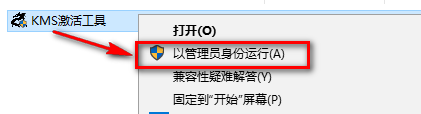
2、选中【KMS激活工具】,鼠标右键以管理员身份运行

图解office 2019安装与激活教程

3、点击“激活 Office 2010~2019”

图解office 2019安装与激活教程

4、如果出现如下图所示内容,点击“确定”,重新点击“激活 Office 2010~2019”

图解office 2019安装与激活教程

5、激活成功,点击“确定”

图解office 2019安装与激活教程

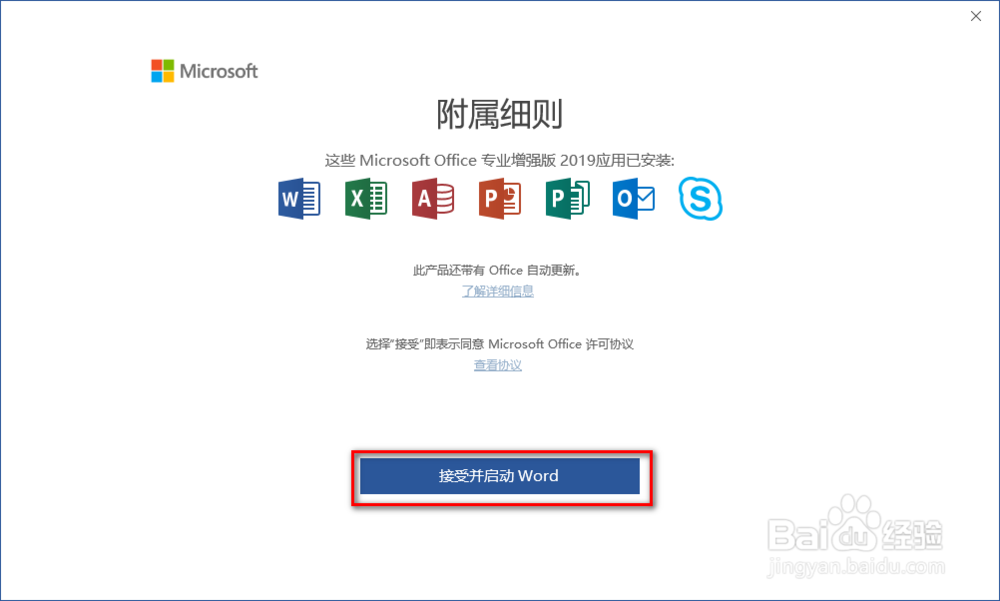
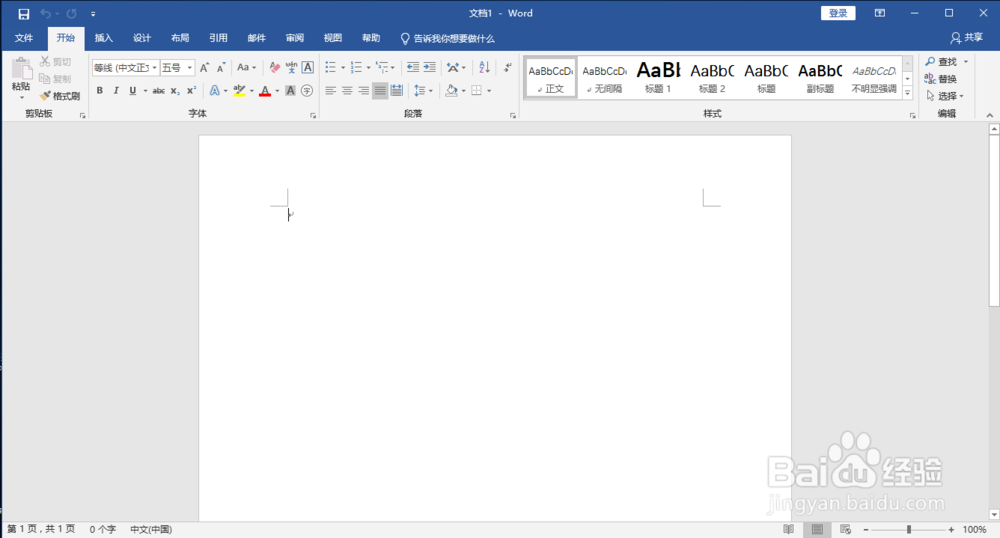
6、在开始菜单找到Word并打开,点击“接受并启动”

图解office 2019安装与激活教程

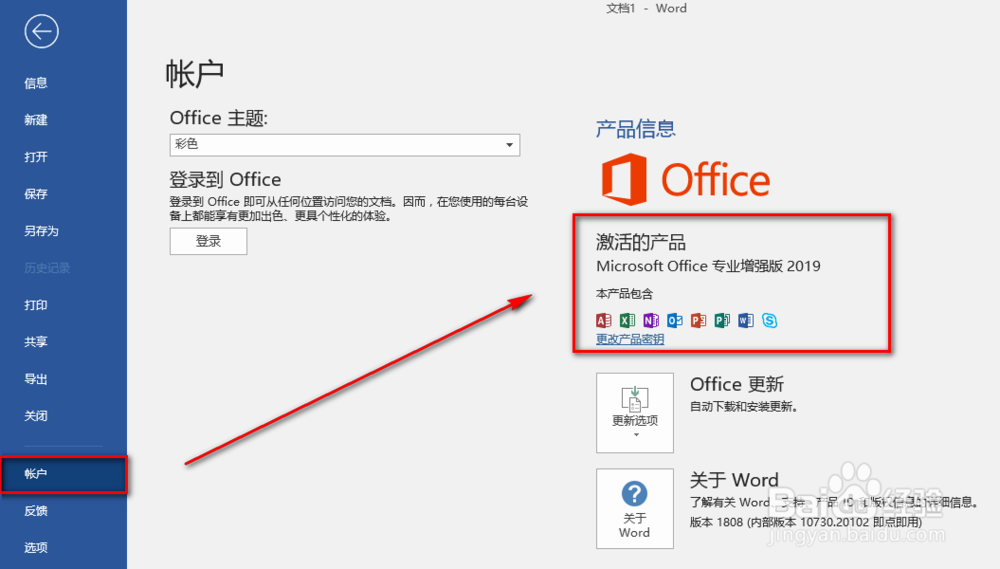
7、点击账户,在产品信息中可以查看是否激活成功,激活成功如下图,显示为激活的产品
图解office 2019安装与激活教程

8、安装结束

图解office 2019安装与激活教程

  • 更改IE临时文件夹如何恢复成默认路径
  • Word2019怎么禁止自动更新如何关闭Word自动更新
  • HFSS15安装教程
  • 怎么修复Office
  • 如何完全卸载32位office 2007,安装64位office
  • 热门搜索
    春节云南旅游 从江旅游 洛阳旅游团 夏季旅游景点排行 防城港金滩旅游攻略 海南旅游攻略自助游 斯里兰卡旅游费用 文明旅游公约 东北三省旅游地图 温州洞头旅游攻略