1、教程以新建的Excel文档为例来介绍多行单元格内容合并技巧。

2、鼠标左键双击Excel应用图标即可快速打开该应用程序。

3、为了方便读者理解,教程以下列数据为例,将A1:A3单元格中的内容合并到一起。
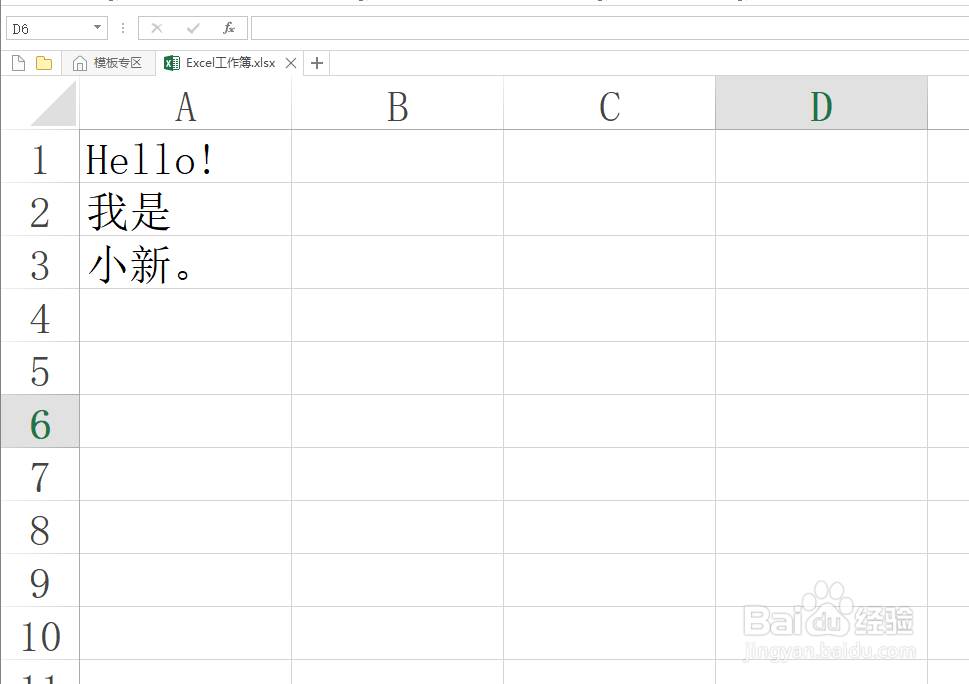
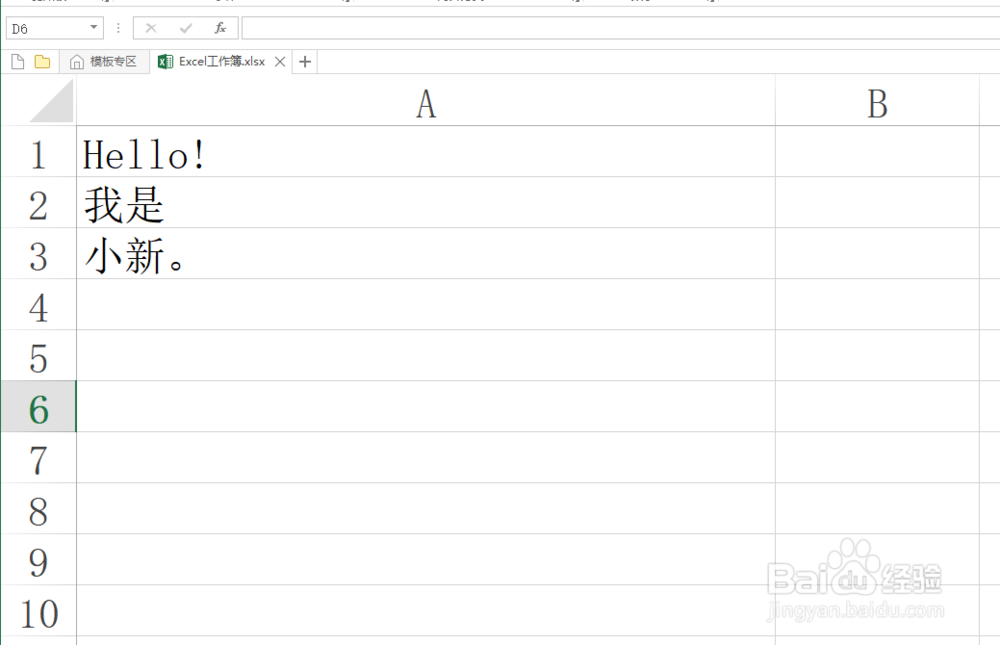
4、首先是调整A列列宽,列宽宽度(目测)要大于三个单元格内容合在一起的长度。
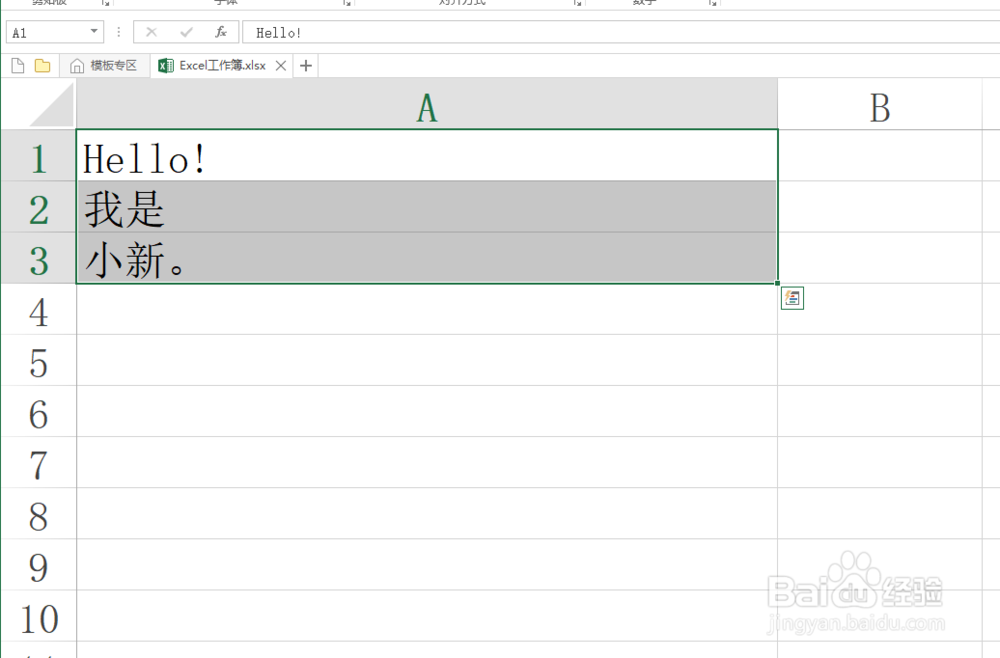
5、然后框选A1:A3单元格区域,即序号合并在一起的单元格区域。
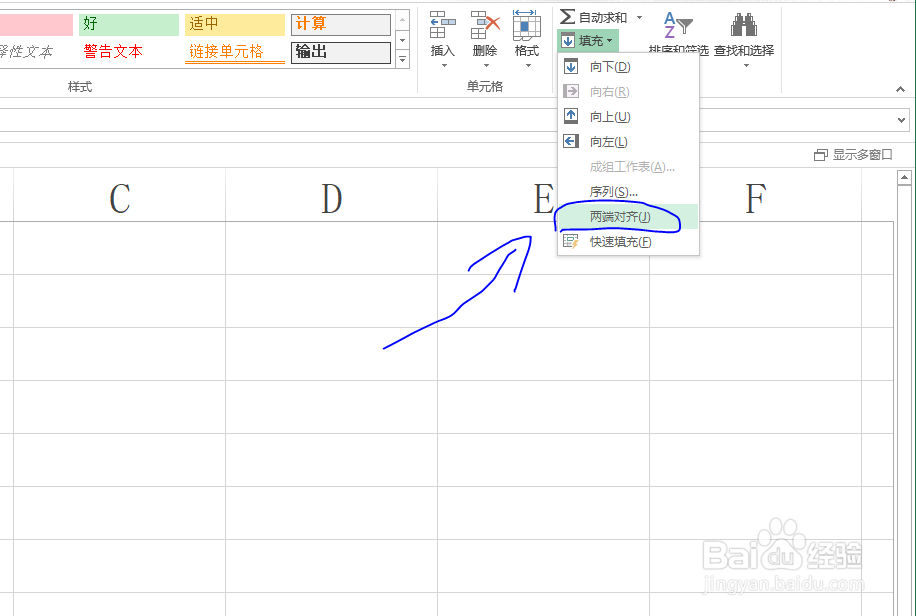
6、在菜单栏开始项编辑功能区找到填充命令下的两端对齐命令,单击该命令即可,最终结果如图所示。

时间:2026-05-05 18:15:38
1、教程以新建的Excel文档为例来介绍多行单元格内容合并技巧。
2、鼠标左键双击Excel应用图标即可快速打开该应用程序。
3、为了方便读者理解,教程以下列数据为例,将A1:A3单元格中的内容合并到一起。
4、首先是调整A列列宽,列宽宽度(目测)要大于三个单元格内容合在一起的长度。
5、然后框选A1:A3单元格区域,即序号合并在一起的单元格区域。
6、在菜单栏开始项编辑功能区找到填充命令下的两端对齐命令,单击该命令即可,最终结果如图所示。
