在Excel中如何添加坐标轴标题

 时间:2026-02-14 15:00:30

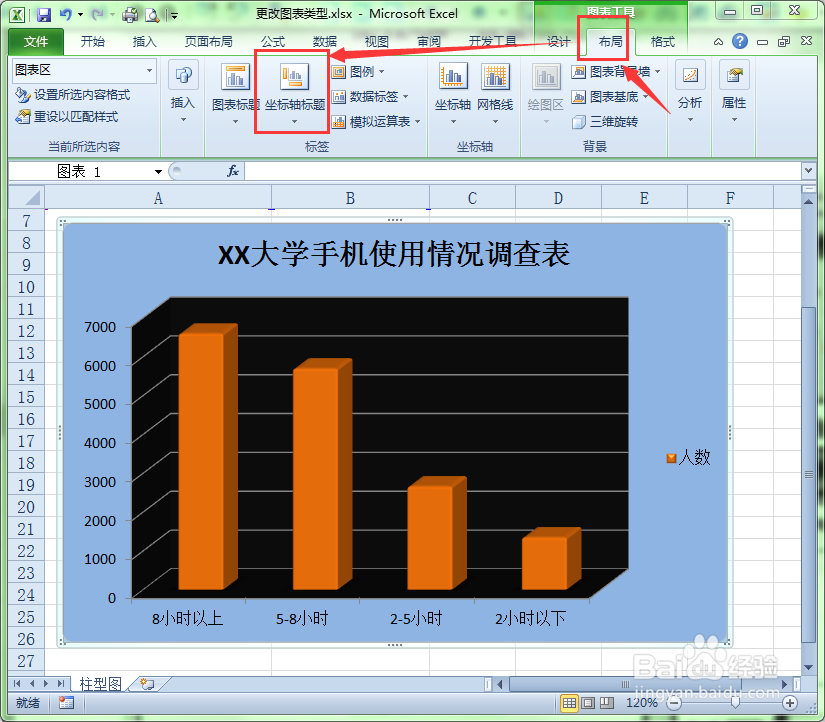
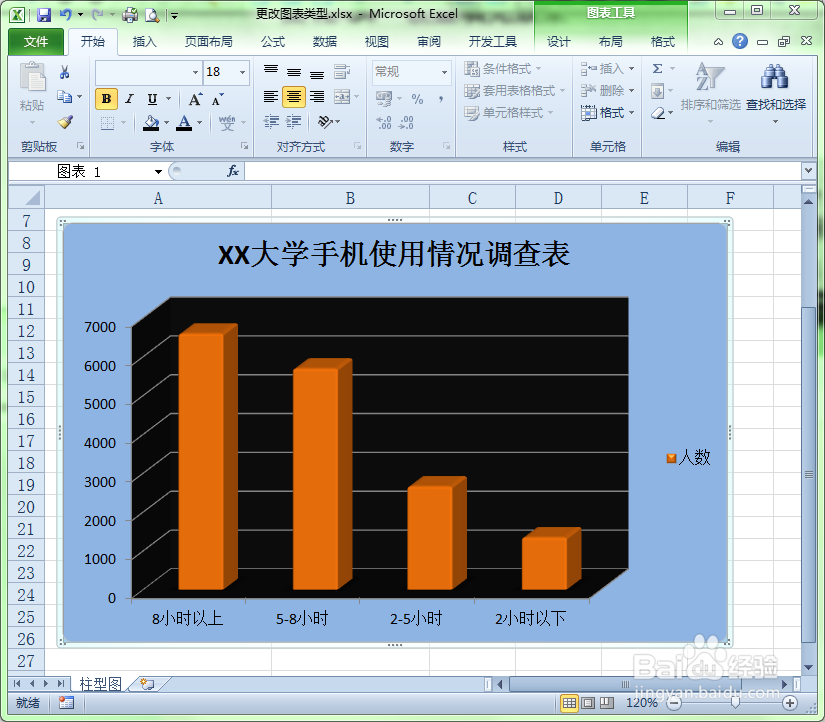
1、首先选择要添加坐标轴的图表。添加方式只需用鼠标单击下图表的任意位置即可。
在Excel中如何添加坐标轴标题

2、选择“图表工具--布局”功能菜单,单击工具栏中的”坐标轴标题“按钮。

在Excel中如何添加坐标轴标题

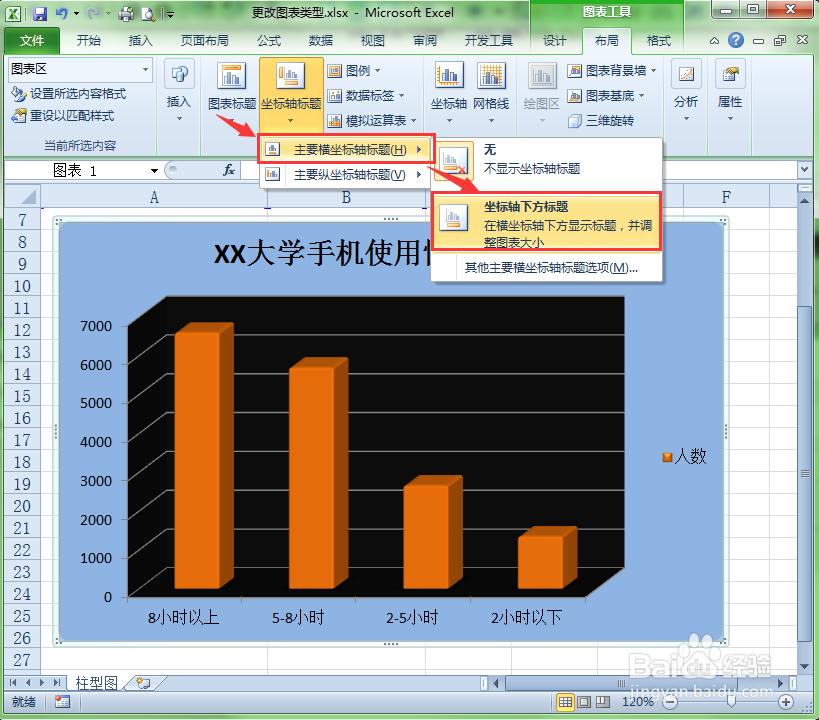
3、添加横坐标标题。单击”坐标轴标题“按钮后,在弹出的下拉列表中选择”主要横坐标轴标题“命令,在弹出的子菜单中选择”坐标轴下方标题“命令。
在Excel中如何添加坐标轴标题

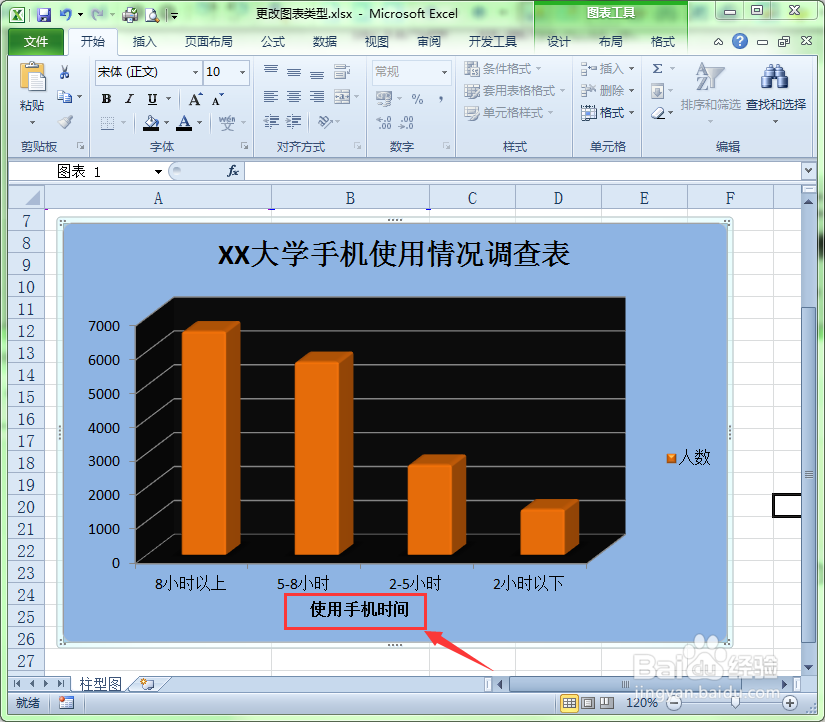
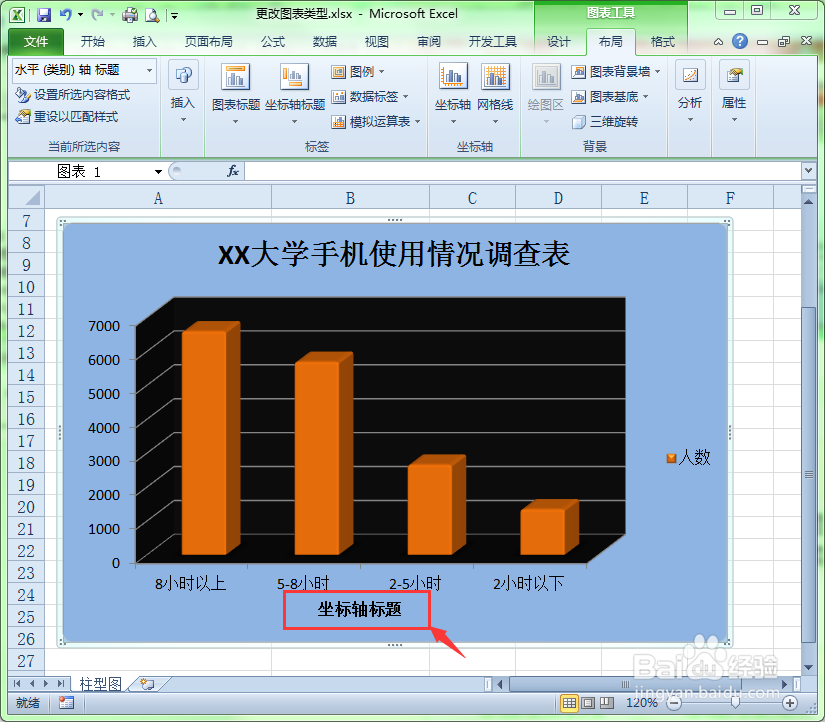
4、这时就在图表的下方添加了横坐标的点位符,双击此点位符,输入相应的文字即可。
在Excel中如何添加坐标轴标题

在Excel中如何添加坐标轴标题

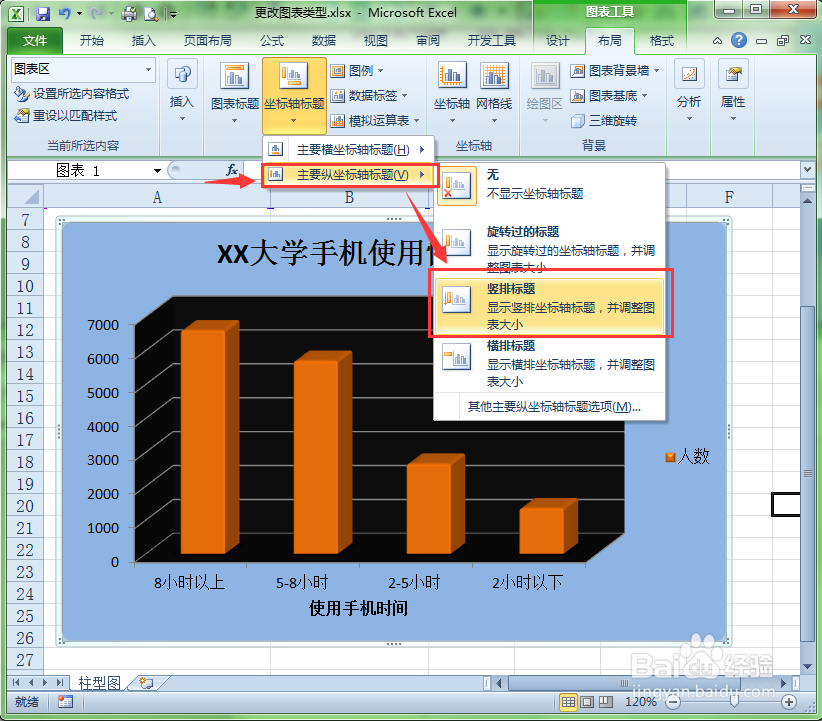
5、添加纵坐标标题。单击”坐标轴标题“按钮后,在弹出的下拉列表中选择”主要纵坐标轴标题“命令,在弹出的子菜单中选择”竖排标题“命令。
在Excel中如何添加坐标轴标题

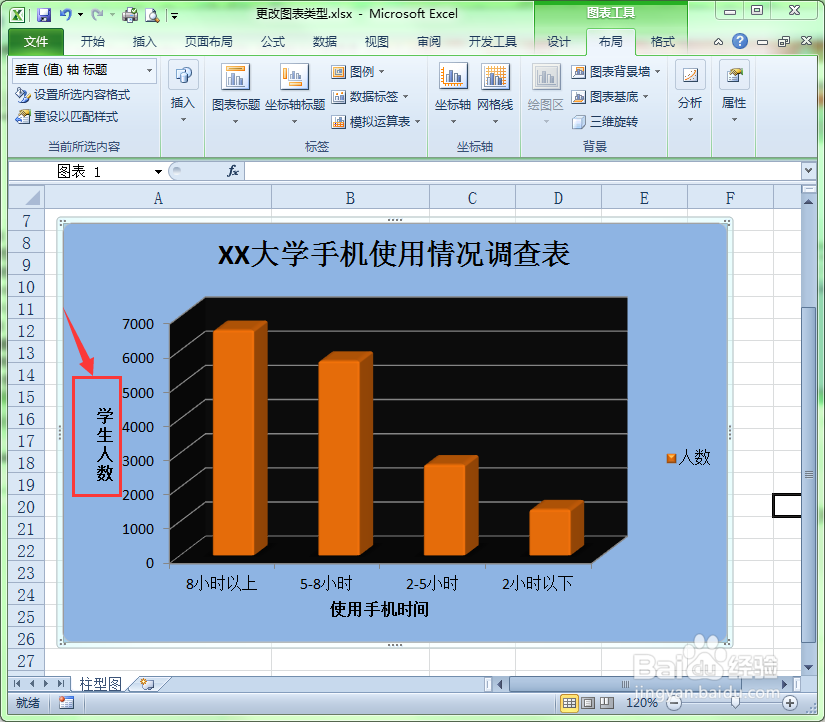
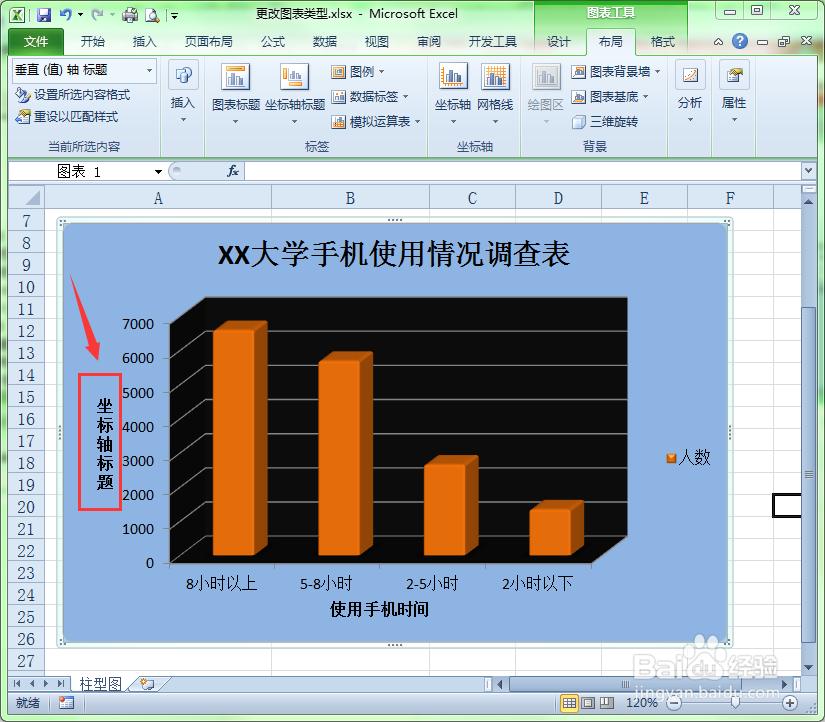
6、这时就在图表的左侧添加了纵坐标的点位符,双击此点位符,输入相应的文字即可。
在Excel中如何添加坐标轴标题

在Excel中如何添加坐标轴标题

  • 如何给Excel文档中的横纵坐标表格添加标题?
  • excel怎么样添加横坐标标题
  • excel图表图例怎么改
  • excel图表坐标轴标题怎么设置
  • Excel如何为图表添加横坐标轴标题
  • 热门搜索
    旅游帽 云南旅游攻略穷游 夏天哪里旅游好 花都旅游景点大全 旅游攻略哪个网站好 重庆旅游大巴租赁 塞班岛旅游价格 武汉旅游地图 云南省旅游网 宁波旅游景点一日游