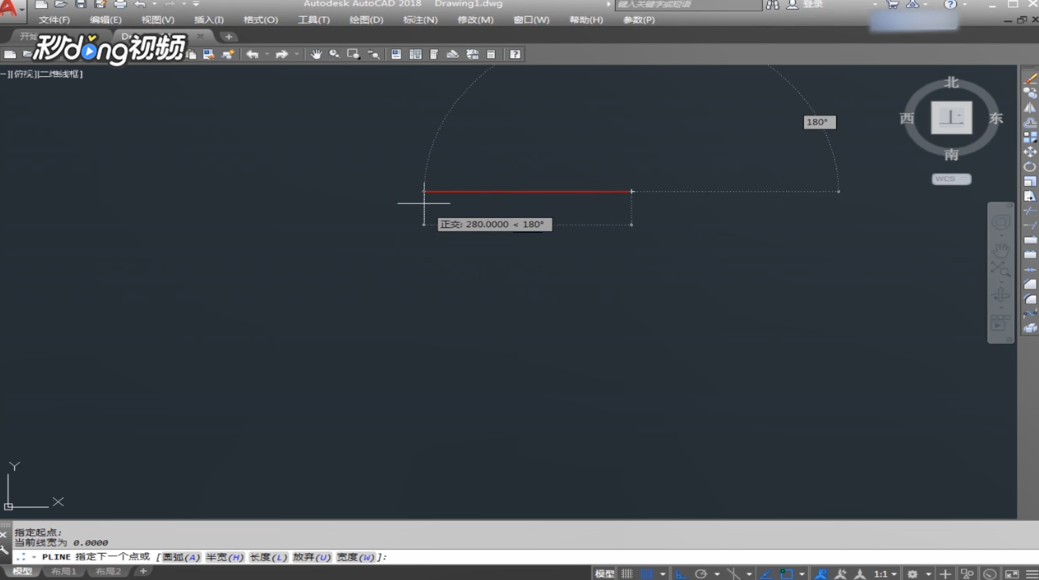
1、首先打开CAD软件,绘制一条多段线,作为钢筋。
2、然后打开特性工具栏,点击菜单栏中的特性按钮。
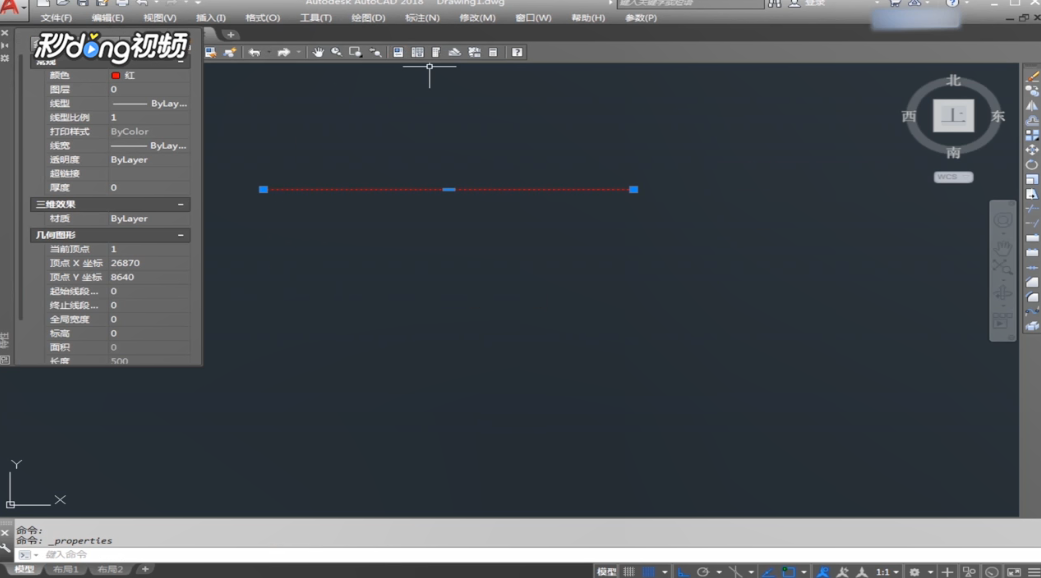
3、选择刚才绘制的多段线,然后在特性中修改全局宽度为20。

4、用偏移工具偏移绘制的多段线,直线工具链接要起弧的地方,然后用弧形工具在线外绘制弧形。

5、选择打断与工具,在弯钩上点击然后打断多段线,全部选择线条,点击修改工具栏中的合并按钮,删除不要的辅助线。

时间:2026-04-22 12:36:45
1、首先打开CAD软件,绘制一条多段线,作为钢筋。
2、然后打开特性工具栏,点击菜单栏中的特性按钮。
3、选择刚才绘制的多段线,然后在特性中修改全局宽度为20。
4、用偏移工具偏移绘制的多段线,直线工具链接要起弧的地方,然后用弧形工具在线外绘制弧形。
5、选择打断与工具,在弯钩上点击然后打断多段线,全部选择线条,点击修改工具栏中的合并按钮,删除不要的辅助线。
