u盘启动pe制作教程

 时间:2026-02-13 12:19:50

1、安装打开小白一键U盘装系统主界面,可以在左侧看到本软件的主要功能包括默认模式/ISO模式/本地模式,一般我们以默认模式就好,下图为未插入U盘的提示效果。

u盘启动pe制作教程

2、插入U盘后设备选择框则读取到你的U盘设备,通过品牌名称以及容量大小可以辨别,如有多个usb存储设备,则可以通过下拉进度选择,避免选错造成数据的丢失。

写入模式/U盘分区/个性化设置默认即可。

u盘启动pe制作教程

3、选定设置后,点击“一键制作”按钮,小白U盘制作工具开始将pe写入到usb设备中,出现下图进度界面,推荐选择“确定”,然后下一步

u盘启动pe制作教程

4、再次确定

u盘启动pe制作教程

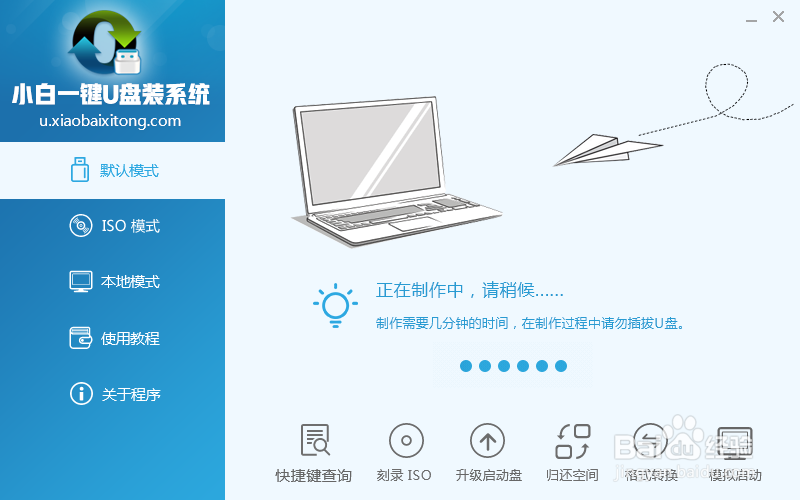
5、写入开始.......

u盘启动pe制作教程

6、最终制作完成,提示耗时5分58秒,根据个人喜好选择是否启动模拟测试,笔者为了省时省力就直接跳过了!

u盘启动pe制作教程

  • win8无法访问windows installer服务怎么办
  • Arduino UNO DCCduino版本如何安装驱动
  • DELL 戴尔 KB212 USB有线键盘开箱晒物
  • windows10安装详细教程
  • 如何在vmware中安装FreeBSD10.3过程图解
  • 热门搜索
    厦门鼓浪屿旅游 江门大方旅游官网 巢湖旅游 雪乡旅游攻略 呀诺达雨林文化旅游区 四川的旅游景点 余姚旅游 南京旅游局 杭州旅游地图 恩施大峡谷旅游