1、打开Excel文档,点击 方方格子 选项卡。
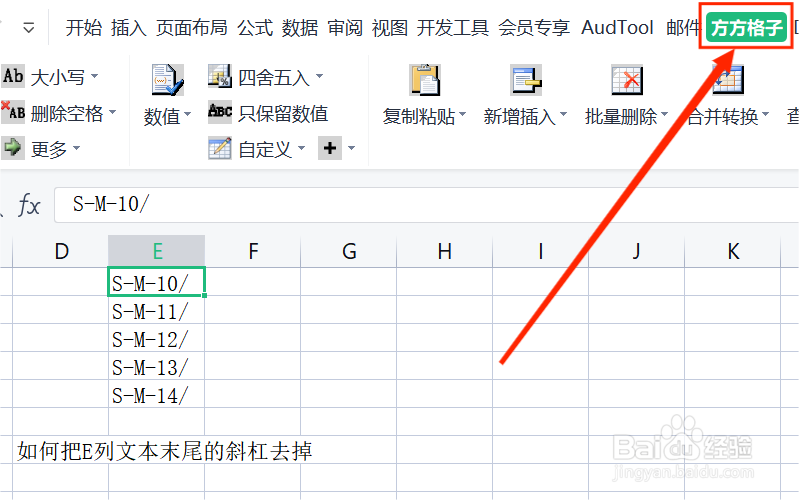
2、为了把原文本末尾的斜线都去掉,选中要进行处理的单元格区域,这里是E1:E5。

3、在表格上方找到“删除文本”这一选项。

4、在删除文本中,点击“删除末尾文本”。

5、然后输入要删除的字符个数,这里是需要删除末尾的斜线,所以输入“1”。
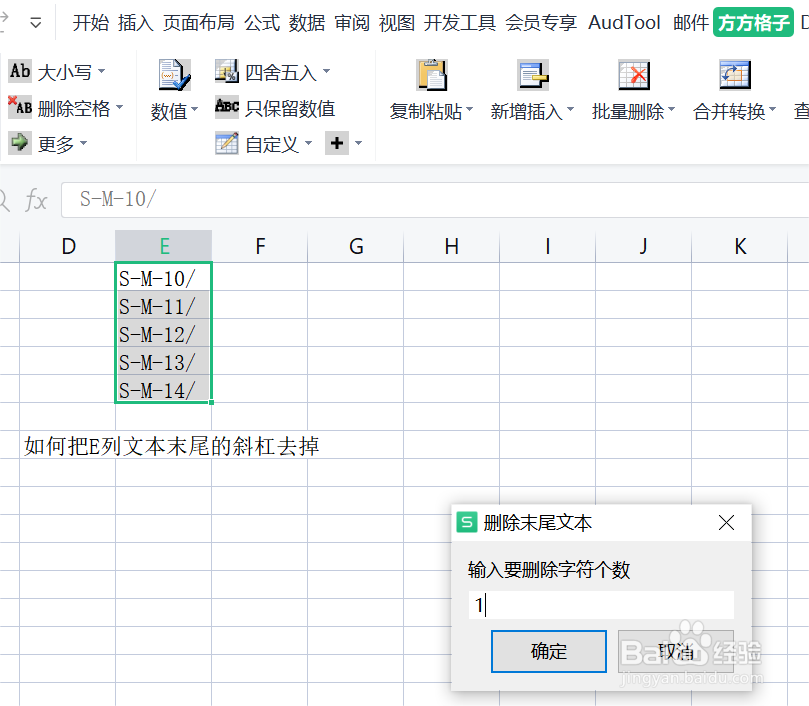
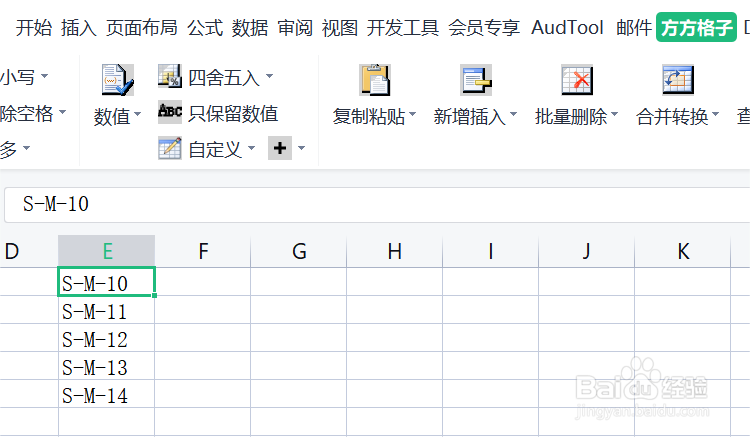
6、点击“确定”后,可以看到每一个单元格的斜线都已经被删除。此方法可以实现批量删除文本,一次性搞定,更简便更高效。
时间:2026-04-28 21:04:31
1、打开Excel文档,点击 方方格子 选项卡。
2、为了把原文本末尾的斜线都去掉,选中要进行处理的单元格区域,这里是E1:E5。
3、在表格上方找到“删除文本”这一选项。
4、在删除文本中,点击“删除末尾文本”。
5、然后输入要删除的字符个数,这里是需要删除末尾的斜线,所以输入“1”。
6、点击“确定”后,可以看到每一个单元格的斜线都已经被删除。此方法可以实现批量删除文本,一次性搞定,更简便更高效。
