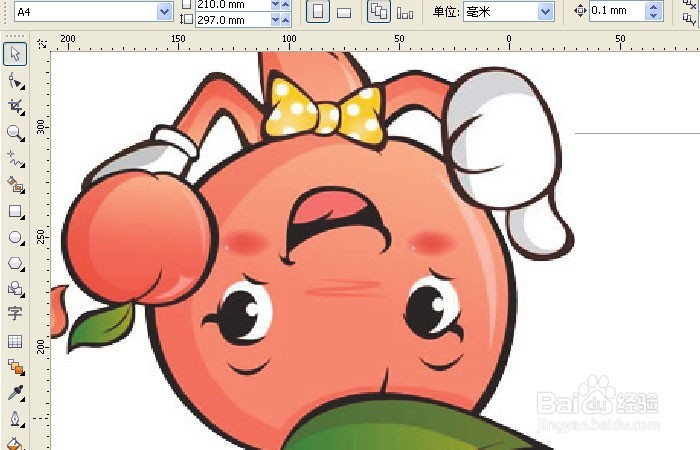
1、 打开CorelDRAW软件,新建一个空白的文件,鼠标左键单击菜单【文件】>>【导入】找一张卡通图片作为素材。接着,鼠标左键单击菜单【排列】>>【变换】>>【位置】,如下图所示。

2、 在右边的【位置】面板上的参数设置窗口上,调节参数设置滑块,单击【应用】按钮后,就可以看到图片位置发生改变了,如下图所示。

3、 接着,鼠标左键单击菜单【排列】>>【变换】>>【旋转】,如下图所示。

4、 在右边的【旋转】面板上的参数设置窗口上,调节参数旋转60度,单击【应用】按钮后,就可以看到图片旋转60度了,如下图所示。

5、 然后,鼠标左键单击菜单【排列】>>【变换】>>【比例】,如下图所示。

6、 在右边的【比例】面板上的参数设置窗口上,调节比例参数,单击【应用】按钮后,就可以看到图片比例放大了,如下图所示。根据图片变换需求不同情况,可以选择不同的变换方法。