win7 3D桌面怎么设置DeskSpace怎么用

 时间:2024-10-13 06:14:31

1、双击DeskSpace文件,选择同意。

win7 3D桌面怎么设置DeskSpace怎么用

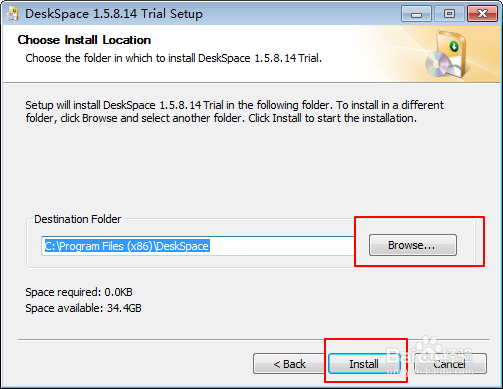
2、选择安装位置后,点击install。安装位置根据你自己的需要选择,默认也可以的。
win7 3D桌面怎么设置DeskSpace怎么用

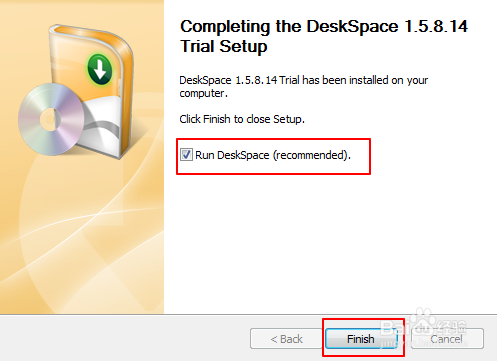
3、最后一步选择finish,然后就会自动启动软件,启动软件后第一个界面就是图二,选择开始就可以使用了。
win7 3D桌面怎么设置DeskSpace怎么用win7 3D桌面怎么设置DeskSpace怎么用

4、使用的方法有两种,第一种点击右下角的DeskSpace图标就可以进入3D桌面,或者右键DeskSpace图标选择一到六的任何一个桌面就可以进入相应的桌面。

win7 3D桌面怎么设置DeskSpace怎么用win7 3D桌面怎么设置DeskSpace怎么用

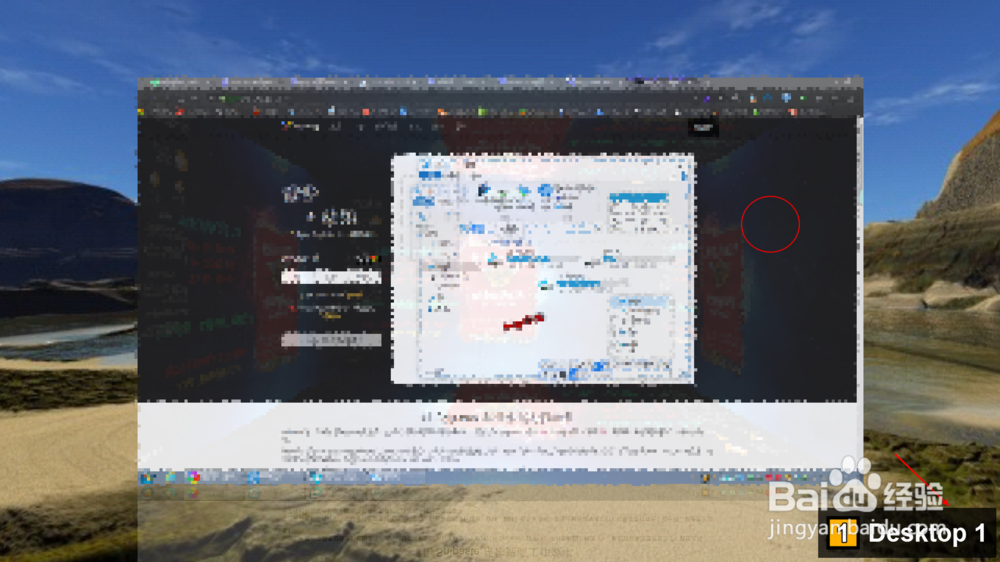
5、进入3D桌面后,要放大桌面到全屏,在图一的红圈位置双击就会进入当前桌面。切换桌面,在图二按住鼠标左键往左或者往右边滑动就可以切换到不同的桌面。

win7 3D桌面怎么设置DeskSpace怎么用win7 3D桌面怎么设置DeskSpace怎么用
  • 丢的笔顺怎么写
  • 怎样进行”有效的“头脑风暴?
  • fifa足球世界英超代币怎么用
  • 朱自清《春》里面的拟人句 急急急
  • cad如何快速绘制五角星
  • 热门搜索
    南昆山旅游攻略 保定旅游公司 云南西双版纳旅游攻略 内江旅游景点大全 新西兰旅游报价 中国旅游论坛 南京途牛旅游网 西塘旅游网 垦丁旅游 威海旅游景点介绍