AE怎样让视频画面逐渐旋转放大

 时间:2026-04-23 18:06:06

1、如图所示,小编我就用一张图片来示例AE视频画面逐渐放大的特效。

AE怎样让视频画面逐渐旋转放大

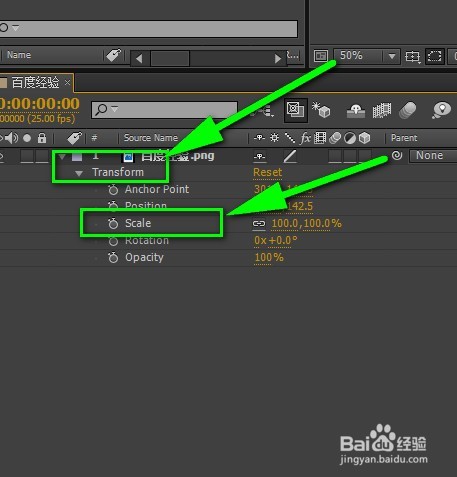
2、点开transform这个设置面板找到scale缩放特效。

AE怎样让视频画面逐渐旋转放大

3、然后在AE时间线面板定位要开始放大的位置即可。

AE怎样让视频画面逐渐旋转放大

4、点击scale前方的关键帧小图标开始添加关键帧并且设置缩放比例便可。

AE怎样让视频画面逐渐旋转放大

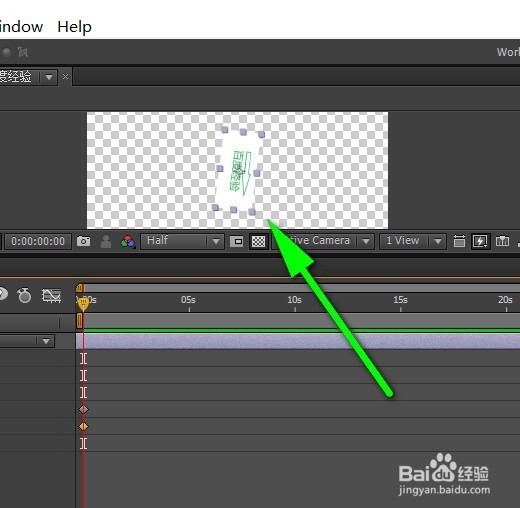
5、此时便可看到AE预览画面中的素材比例已经缩小了。

AE怎样让视频画面逐渐旋转放大

6、同理再把AE的rotation这个旋转特效加上关键帧以及设置旋转角度便可。

AE怎样让视频画面逐渐旋转放大

7、此时素材就同时拥有了旋转以及缩放特效啦。

AE怎样让视频画面逐渐旋转放大

8、接着再用时间线指定设置旋转以及缩放要结束的位置便可。

AE怎样让视频画面逐渐旋转放大

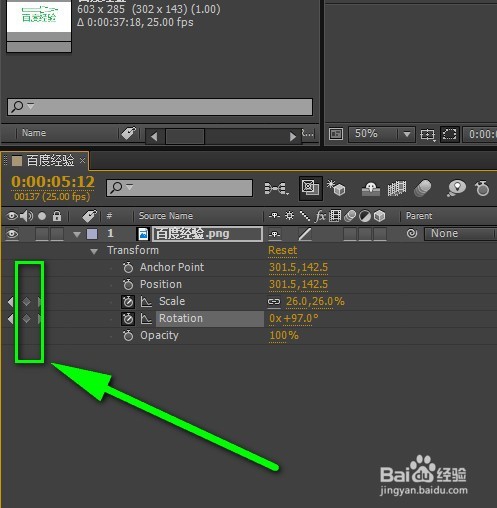
9、点击这两个添加关键帧的图标即可为缩放和旋转添加关键帧。

AE怎样让视频画面逐渐旋转放大

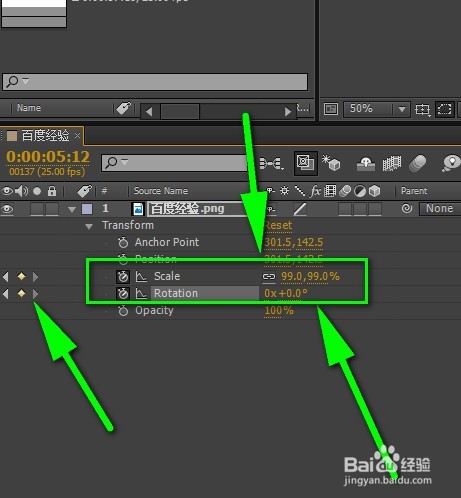
10、如图所示,此时关键帧图标变亮就代表成功添加上了关键帧啦。接着我们把素材的旋转角度和缩放比例调整即可。
AE怎样让视频画面逐渐旋转放大

11、如图,在AE时间线面板中即可看到有两处关键帧啦。在关键帧内即可看到画面逐渐旋转放大的特效了。

AE怎样让视频画面逐渐旋转放大

  • ae插件怎么安装
  • Ae中如何去掉素材多余部分
  • AE学习-如何给形状更换填充颜色
  • AE如何恢复错乱的工作区
  • 使用ae制作渐变文字的方法
  • 热门搜索
    青岛旅游政务网首页 上海著名旅游景点 湖南株洲旅游 莱芜旅游景点大全 长春旅行社旅游报价 哈尔滨冬季旅游攻略 舜天海外旅游 旅游对经济的影响 日本旅游签证办理流程 日本旅游购物