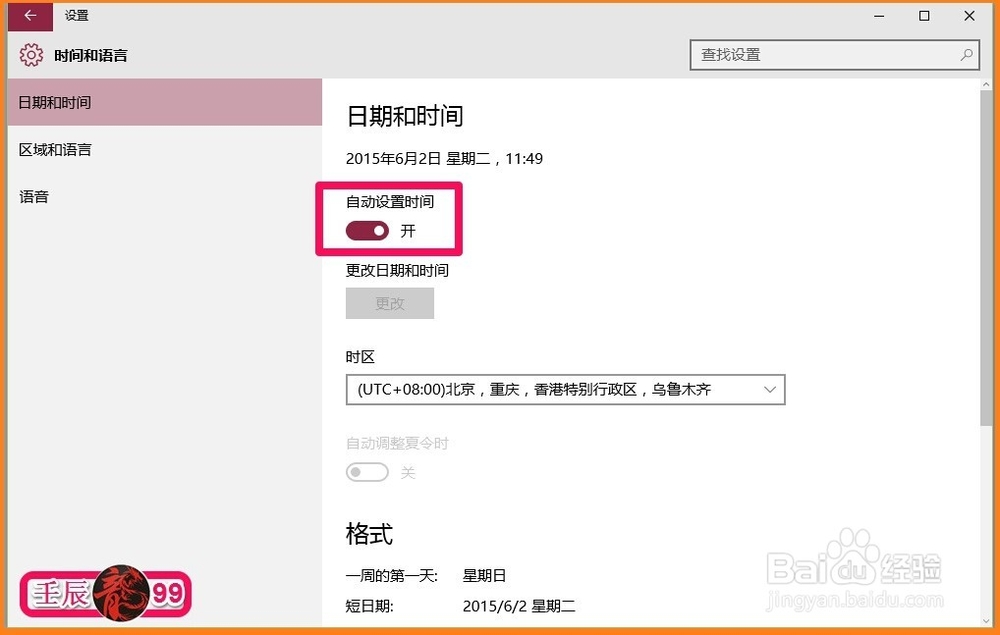
Windows10-10130版系统更改日期和时间的方法

 时间:2026-02-14 18:13:04

1、Windows10-10130版系统更改日期和时间的方法

方法一:

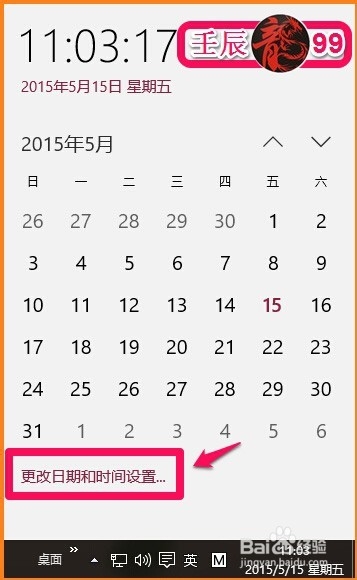
左键点击右下角的时间和日期图标,在打开的日历中点击:更改日期和时间设置...

Windows10-10130版系统更改日期和时间的方法

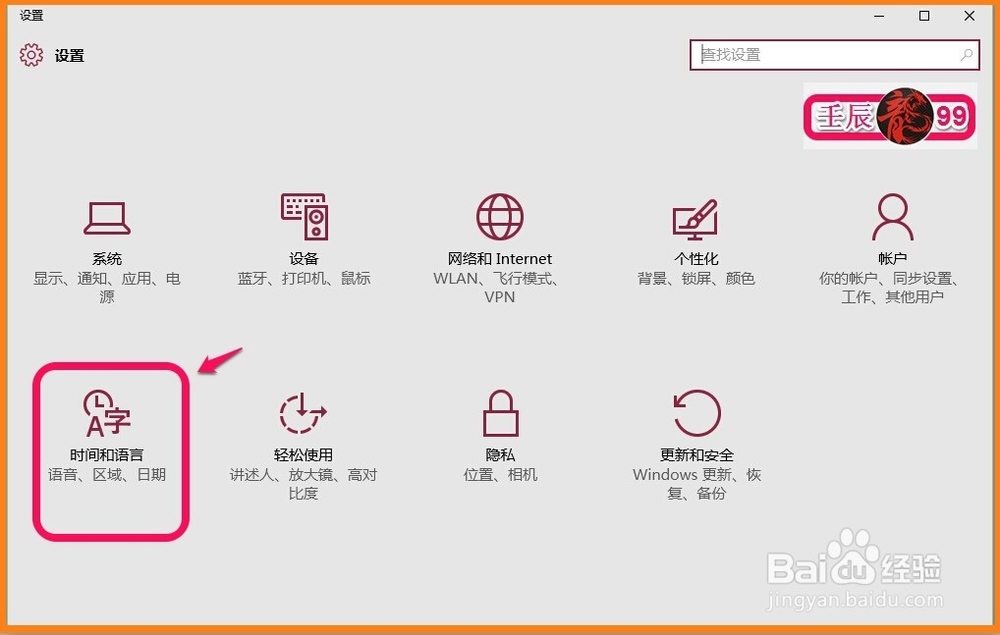
2、在设置窗口,我们左键点击:“A字”- 时间和语言,打开时间和语言的设置窗口;
Windows10-10130版系统更改日期和时间的方法

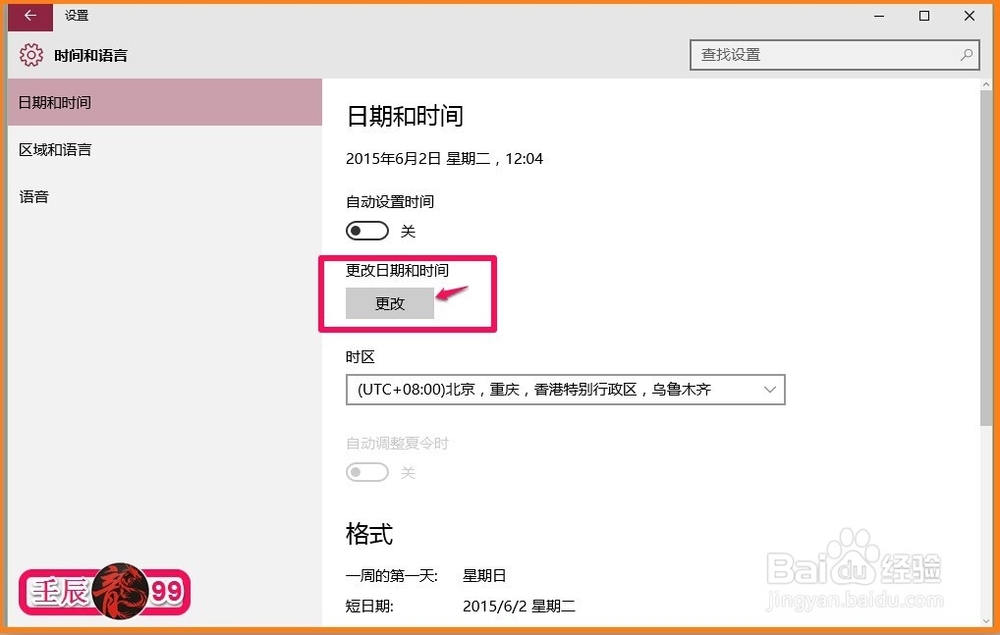
3、在时间和语言的设置窗口,我们点击更改日期和时间的更改

Windows10-10130版系统更改日期和时间的方法

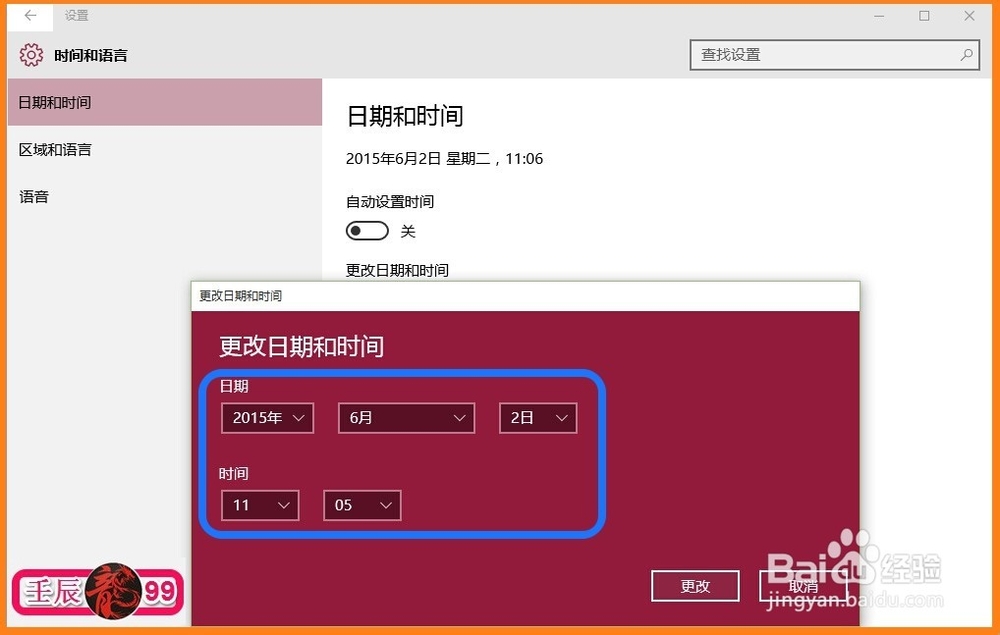
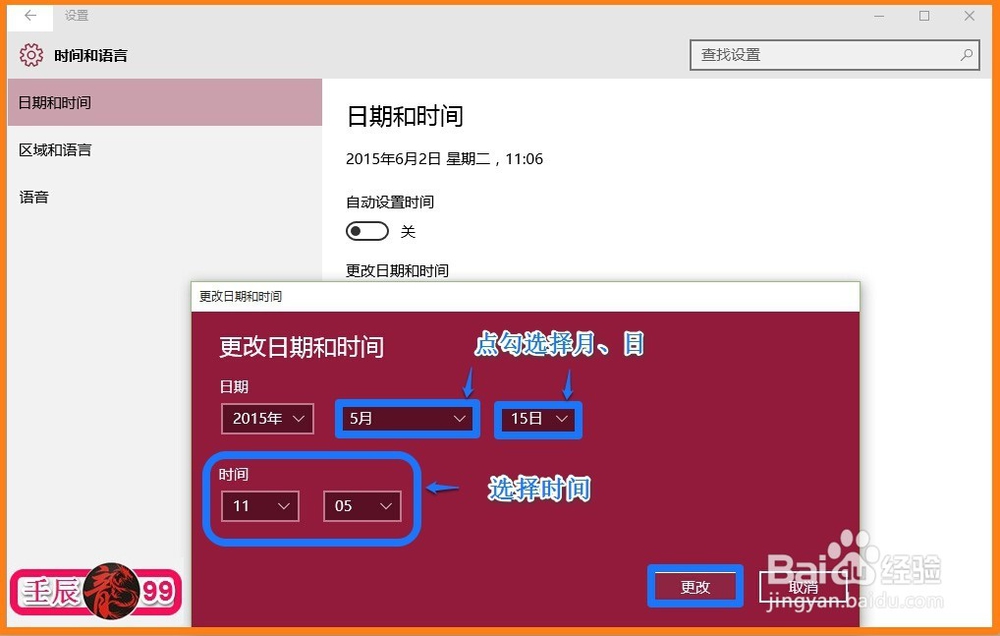
4、点击更改后,弹出更改时间和日期的对话框,我们点击"月、日"框中的小勾,更改月和日为当前日期,在时间处可以更改时间为当前时间,再点击“更改”;
Windows10-10130版系统更改日期和时间的方法

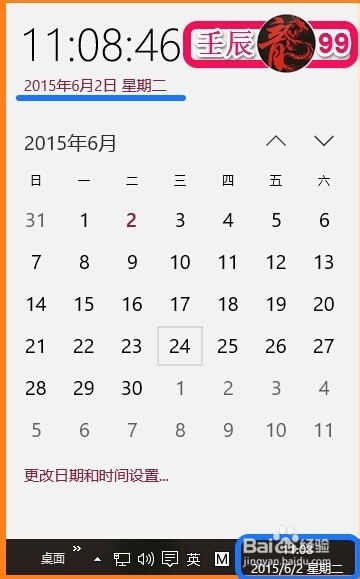
5、系统的时间和日期已经恢复到当前的状态。

Windows10-10130版系统更改日期和时间的方法

Windows10-10130版系统更改日期和时间的方法

6、方法二:

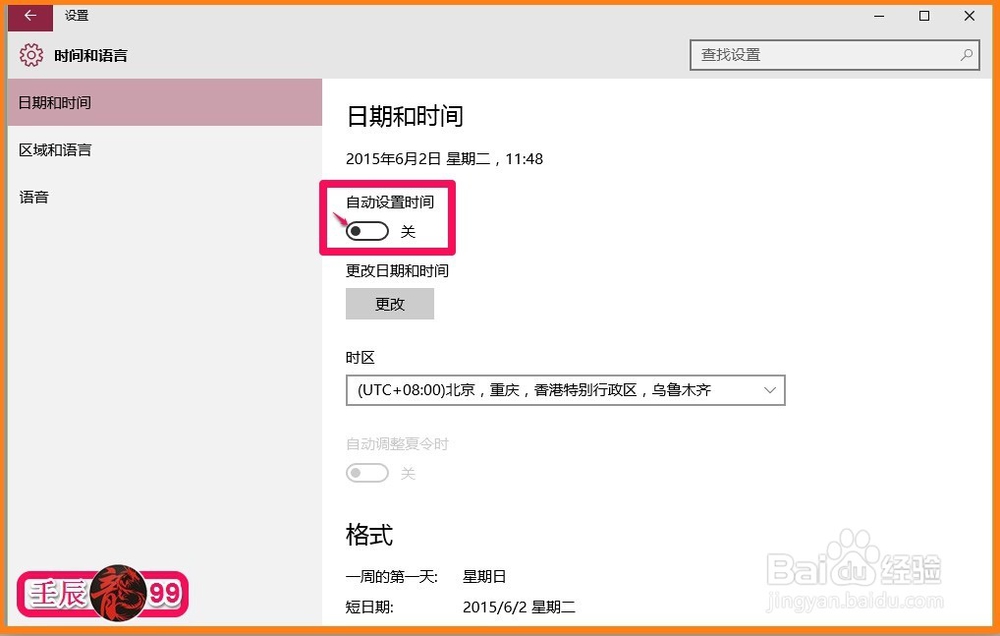
在时间和语言的设置窗口,我们看到自动设置时间处于“关”的状态;
Windows10-10130版系统更改日期和时间的方法

7、点击“”的小黑点,使之处于“”的状态,时间和日期也可以恢复到当前的状态;

Windows10-10130版系统更改日期和时间的方法

8、以上即:Windows10-10130版系统更改日期和时间的方法,供朋友们参考使用。

  • Excel中如何设置警告受影响的单元格达到的数目
  • Excel IP归属地查询
  • Windows Server 2012 R2系统如何更改窗口颜色
  • mac截图snipaste怎么设置截屏时显示全屏十字线
  • SAP S/4 MIGO列表值的对应表查找
  • 热门搜索
    世界旅游 福建旅游 云台山旅游 埃及旅游 合肥旅游 澳大利亚旅游 温州旅游 四川旅游网 旅游集散中心 青海旅游攻略