百度网盘App如何关闭视频暂停时显示广告功能

 时间:2024-10-12 11:58:26

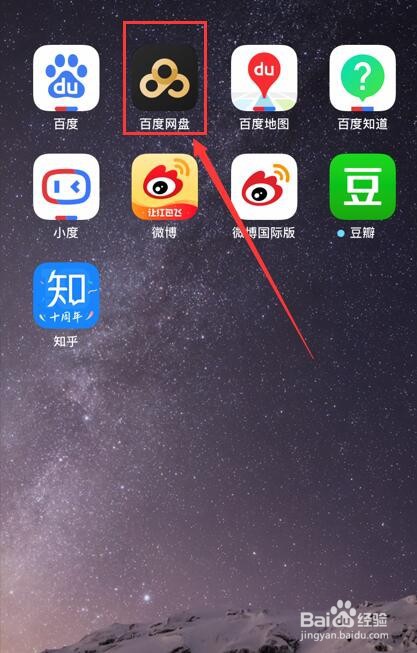
1、首先,打开已经安装好的百度网盘App,点击进入并登录。如图:
百度网盘App如何关闭视频暂停时显示广告功能

2、接着,进入百度网盘App首页,在下方的导航选择“我的”,点击进入我的界面。如图:

百度网盘App如何关闭视频暂停时显示广告功能

3、接着,进入我的界面,在界面的下方找到“设置”,点击进入。如图:

百度网盘App如何关闭视频暂停时显示广告功能

4、接着,进入设置界面,在界面中找到“高级设置”,点击进入。如图:

百度网盘App如何关闭视频暂停时显示广告功能

5、接着,进入高级设置界面,在界面中找到“视频暂停时显示广告”,默认是该功能是处于开启状态的。如图:

百度网盘App如何关闭视频暂停时显示广告功能

6、接着,点击右侧的按钮关闭视频暂停时显示广告的功能,按钮颜色由蓝色状态变成灰色状态。如图:

百度网盘App如何关闭视频暂停时显示广告功能

7、至此,百度网盘App如何关闭视频暂停时显示广告功能教程分享结束。

  • 百度网盘定向广告如何关闭
  • 百度网盘怎么关闭广告
  • 百度网盘app怎么关闭广告显示?
  • 百度网盘商品推荐如何关闭?
  • 百度网盘如何屏蔽广告
  • 热门搜索
    青田旅游 广州深圳旅游攻略 福建厦门旅游攻略 崇州鸡冠山旅游攻略 周口旅游景点大全 黑龙江冬季旅游景点 山东旅游景点大全排名 福建有什么旅游景点 宁夏旅游局 中国旅游景点图片