1、首先,打开计算机,进入腾讯视频主界面,单击右上角的登录选项,输入账户密码进行登录,如下图所示,然后进入下一步。

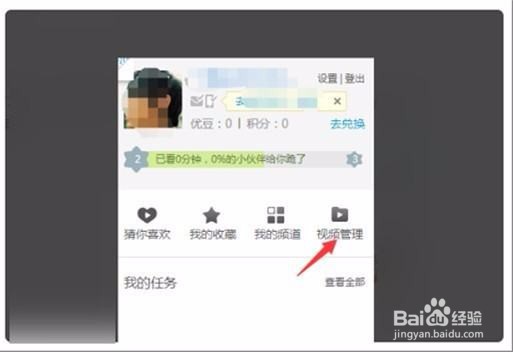
2、其次,登录完成,单击账户名,然后在菜单中打开[视频管理]选项,如下图所示,然后进入下一步。
3、接着,找到成功上传视频的列表,然后单击[编辑]选项,如下图所示,然后进入下一步。

4、然后,进入视频编辑界面,在[隐私]设置选项中,单击设置密码,如下图所示,然后进入下一步。

5、最后,在弹出窗口中,输入视频加密密码。设置后,单击下面的保存按钮即可,如下图所示。

6、具体步骤总结如下:
1、首先,打开计算机,进入腾讯视频主界面,单击右上角的登录选项,输入账户密码进行登录,如下图所示,然后进入下一步。
2、其次,登录完成,单击账户名,然后在菜单中打开[视频管理]选项,如下图所示,然后进入下一步。
3、接着,找到成功上传视频的列表,然后单击[编辑]选项,如下图所示,然后进入下一步。
4、然后,进入视频编辑界面,在[隐私]设置选项中,单击设置密码,如下图所示,然后进入下一步。
5、最后,在弹出窗口中,输入视频加密密码。设置后,单击下面的保存按钮即可,如下图所示。
